



微软远程桌面安卓版是一款功能强大的远程控制工具,也叫Microsoft远程桌面。用户通过特定口令码,就能用手机轻松操控电脑,操作简单直观。只需在连接中心管理并登录自己的账户,就能实现远程控制电脑。不管是win7、win10还是win11系统,都能顺利适配连接,满足用户随时随地进行PPT演示、视频播放等多种需求。
访问由管理员发布的托管资源,确保企业级安全性。
可连接运行Windows Professional、Windows Enterprise版本的计算机以及Windows Server,以此达成跨平台协作。
支持丰富的多点触控手势,还原真实的本地操作体验。
借助远程桌面网关技术构建安全可靠的连接,确保数据传输过程的安全性。
提供直观的连接中心界面,方便用户轻松管理多个连接与账户信息。
采用加密协议保护用户数据和应用程序的安全访问。
支持音频与视频内容的实时流式传输,能够满足多媒体演示的相关需求。
允许重定向剪贴板、麦克风、相机等本地设备,以此提升远程交互的能力。
首先,在电脑的“开始”菜单里找到“设置”图标并点击它。
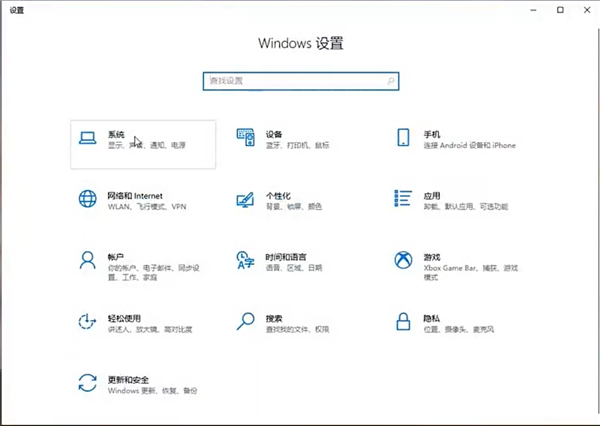
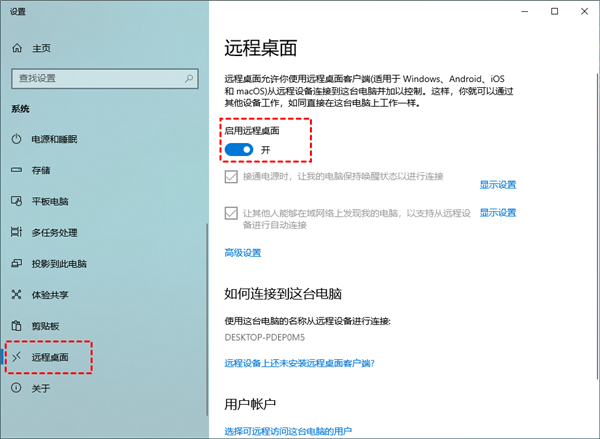
进入设置界面后,找到并点击“远程桌面”选项,以此来启用对应的功能。

点击“启用远程桌面”选项,以此确认电脑已经具备接收远程连接的条件。
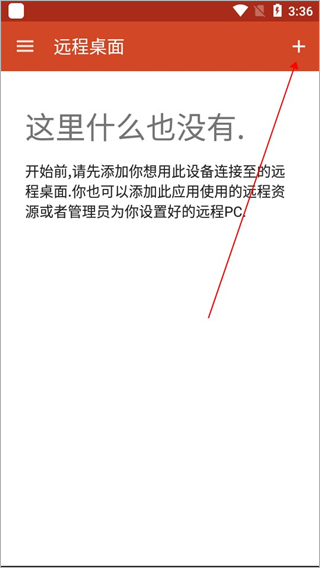
打开微软远程桌面的中文最新版本,找到界面右上角的“+”按钮并点击,以此来添加新的连接。
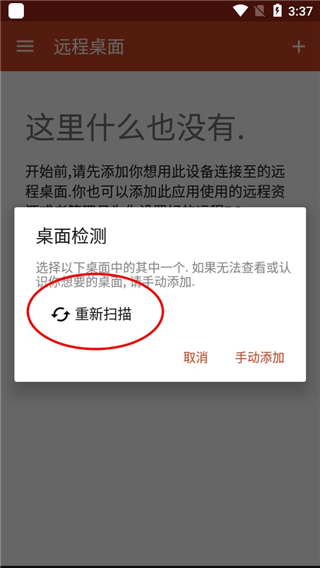
在弹出的菜单中选择“桌面”选项以继续配置。

此时会出现一个扫描界面,您可以点击“重新扫描”按钮来自动检测可用设备,也可以手动输入目标电脑的相关信息。
扫描结束后,请从列表里挑选您的计算机名称来创建连接。
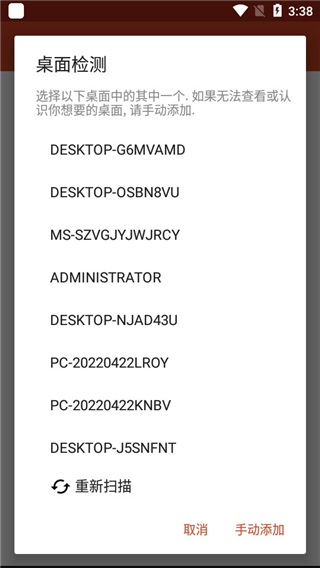
点击“连接”按钮,等待验证通过后即可成功接入。

如下图所示,手机端已经成功与电脑建立了连接。

现在,您可以通过手机屏幕远程操作电脑了。

极速桌面传输:
微软远程桌面的中文最新版本借助先进的流媒体技术,能够实时传输电脑桌面内容,低延迟特性使得远程操作的流畅度可媲美本地操作。和VNC、RDP等传统远程方式相比,它在传输速度与画面质量方面都有显著的提升。
全面支持Flash与Java环境:
不管是在浏览器里运行Flash插件,还是运行Java程序,都能在远程桌面中正常使用,给用户带来完整的应用体验。
灵活适配多种分辨率:
用户能够依据实际情况的需要,对显示比例与分辨率进行调整,以此保证获得最优的视觉呈现效果以及操作时的舒适感受。
一键切换输入模式:
通过简洁的按钮操作,就能在触控屏输入、触摸鼠标模式与虚拟键盘之间迅速切换,有效提高了工作效率。
v11.0.0.9版本
修复了一些小问题,并对整体性能进行了优化改进。
展开 +
收起 -
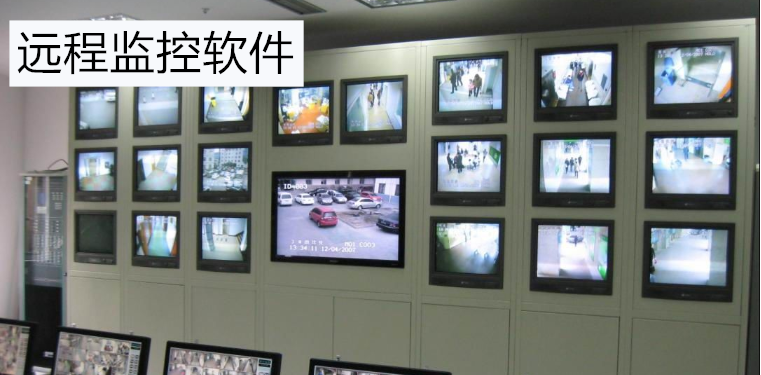
远程监控软件,这些软件可以帮助用户监控家居安全,保证用户不在家的时候也可以监控到家里的情况,为财产安全提供了一份保障,需要的用户赶快 下载吧!
 下载
下载
Lockly 1.2.1_appchina
9.9MB /
小编简评:Locklyapp是一款非常便捷的智能家居应用。它摒弃了人们最常用的手动开锁的方式,开发出现代化高科技的智能开锁功能。有了这款应用,你不仅可以在手机上控制门锁开关,还可以远程监控门锁信息。还在等什么,赶快下载并开启轻松高效智能生活吧!
 下载
下载
智多表 v1.0.3
25.9MB /
小编简评:智多表,是一款非常方便简洁的智能电表app。用户可以根据这个软件实时的监控自己的电量情况,快速的了解每一天的用电数量,并且做好记录,用户可以随时查看,快速的设置监控对象的参数,及时的查看数据,智能的计算不同的用电,精确的进行统计。
 下载
下载
企树 1.3.45
25.9MB / 小编简评:企树app是一款非常好用智能化管理的手机应用软件平台,在企树这款手机应用软件平台上你可以比较方便的来管理自己的安全操作,同时在企树里还为你准备了比较丰富的智能化管理服务项目,而且使用起来比较的方便,你还在等待什么赶快来下载吧!

疫情期间被困在家中的朋友不用担心复工问题,这些软件都可以为你们解决!每个平台都可以让我们远程办公,并提高我们的办公效率,非常实用,欢迎有需要的朋友下载。
 下载
下载
励销云 v2.0.2
11.5MB /
小编简评:励销云app是一款实用性很强的办公软件。我们可以在软件的协助下进行更高效率的办公。软件的功能是非常全面的,可以记录我们的销售内容和日程安排,还提供各种数据报表,让我们工作更加的省事便捷,推荐大家下载!
 下载
下载
律之云 1.3.0
15.9MB / 小编简评:律之云app是一款非常好用的手机效率办公应用软件平台,在律之云这款手机手机办公应用软件平台里主要是为律师而准备的软件呢,能够记录多条内容的输出,也可以批量管理业务,有兴趣的朋友不要错过了。大家赶快来点击下载吧!
 下载
下载
勤鸽管家 1.2.9
4.8MB /
小编简评:勤鸽管家app是一款非常实用的办公软件。这个软件可以很好的提高我们的工作效率,有很多的工作小技巧可以让我们在最短的时间做最多最好的事。这款软件可以为公司节约不少成本,欢迎各位前来下载!

网络时代的飞速发展,让人们的生活越来越贴近互联网,越来越多的和互联网有关联的学科都冒了出来,还有越来越多的互联网新兴岗位也都开辟了出来,那么在现在小孩子都在学习编程的时代中,我们应该怎么学习呢?只是依靠网络上的课程肯定是不够的,我们还需要其它的辅助,例如一些软件和APP,制定一下学习的计划,还有论坛和大佬们一起探讨等等,小编就为大家来推荐一些非常好用的学习编程的软件。
 下载
下载
计算机编程 v2.1.8
12.9MB /
小编简评:计算机编程是一个专业的编程教学平台,能为用户提供丰富的学习资源,涵盖计算机基础以及C语言、Java语言、Python语言等课程内容。平台不仅拥有海量课程供用户学习,还配备了多种题型的题库资源,方便用户
 下载
下载
Scratch中文版 1.6.7
83.1MB /
小编简评:Scratch中文版是一款帮助少儿学习编程的软件工具,现在电脑的普及越来越多了,科技也是越来越发达,编程是现在的网络时代最不可或缺的一项。从小培养编程的能力已经是很多家长们都在做的功课了,Scratch中文版就是一个非常好的,可以帮助少儿学习的编程工具软件。
 下载
下载
Python 11.0.1
55.2MB /
小编简评:Python是一款可以跨平台使用的,功能非常强大的编程语言,并且非常的简单容易学习,并且是免费开源,Python本身也是具有可移植性的,这款软件可以运用的地方非常的多,尤其是在人工智能身上,利用的非常频繁,有需要的用户们可以下载。
 下载
下载
Java SE Runtime Environment v10.0.2
160.6MB /
小编简评:Java SE Runtime Environment是一款全国通用的,和C,C++,C#等语言并列的一款软件编程语言和计算平台,Java语言现在越来越多的人去使用了,因为Java可以跨系统和设备来运用,所以现在越来越多的软件和游戏依赖Java来制作了。
 下载
下载
Visual Studio2015 v2015
20KB /
小编简评:Visual Studio2015是由微软官方推出地一款编程开发软件,这款软件是专门们用来开发应用程序和游戏程序地,在Visual Studio2015的版本中,可以支持移动跨平台开发,用户们可以实用C#,java等语言来进行安卓应用和游戏的开发。
 下载
下载
Eclipse IDE for Java EE Developers v4.8
367.8MB /
小编简评:Eclipse IDE for Java EE Developers是一款专业的由Java开发人员制作的Java EE和Web创建工具,在软件Eclipse IDE for Java EE Developers中用户们可以编写Java和C/C++等程序还可以编写web端的程序,非常的实用,解决了一个软件只能编写一种语言的问题。

 输入手机型号自动生成灵敏度
系统工具
查看
输入手机型号自动生成灵敏度
系统工具
查看
 青虹应用
系统工具
查看
青虹应用
系统工具
查看
 GFX工具箱
系统工具
查看
GFX工具箱
系统工具
查看
 配客助手
系统工具
查看
配客助手
系统工具
查看
 迷你世界开挂神器
系统工具
查看
迷你世界开挂神器
系统工具
查看
 鬼鬼刷迷你币器
系统工具
查看
鬼鬼刷迷你币器
系统工具
查看
 成亻分享软件库
系统工具
查看
成亻分享软件库
系统工具
查看
 蓝奏云
系统工具
查看
蓝奏云
系统工具
查看
 ZArchiver手机版
系统工具
查看
ZArchiver手机版
系统工具
查看
 暗部软件库(蓝奏云)
系统工具
查看
暗部软件库(蓝奏云)
系统工具
查看
 黑神话悟空修改器
查看
黑神话悟空修改器
查看
 小霸王模拟器手机版
查看
小霸王模拟器手机版
查看
 茄子快传官方版
查看
茄子快传官方版
查看
 btdad手机版
查看
btdad手机版
查看
 应用隐藏大师
查看
应用隐藏大师
查看
 小熊计算器
查看
小熊计算器
查看
 快牙
查看
快牙
查看
 图图记账官网版
查看
图图记账官网版
查看
 万能换机克隆
查看
万能换机克隆
查看
 无忧工具箱官网版
查看
无忧工具箱官网版
查看
 oppo游戏中心合集
 nga论坛
nga论坛
 画质怪兽120帧
 茄子快传
茄子快传
 游咔
游咔