

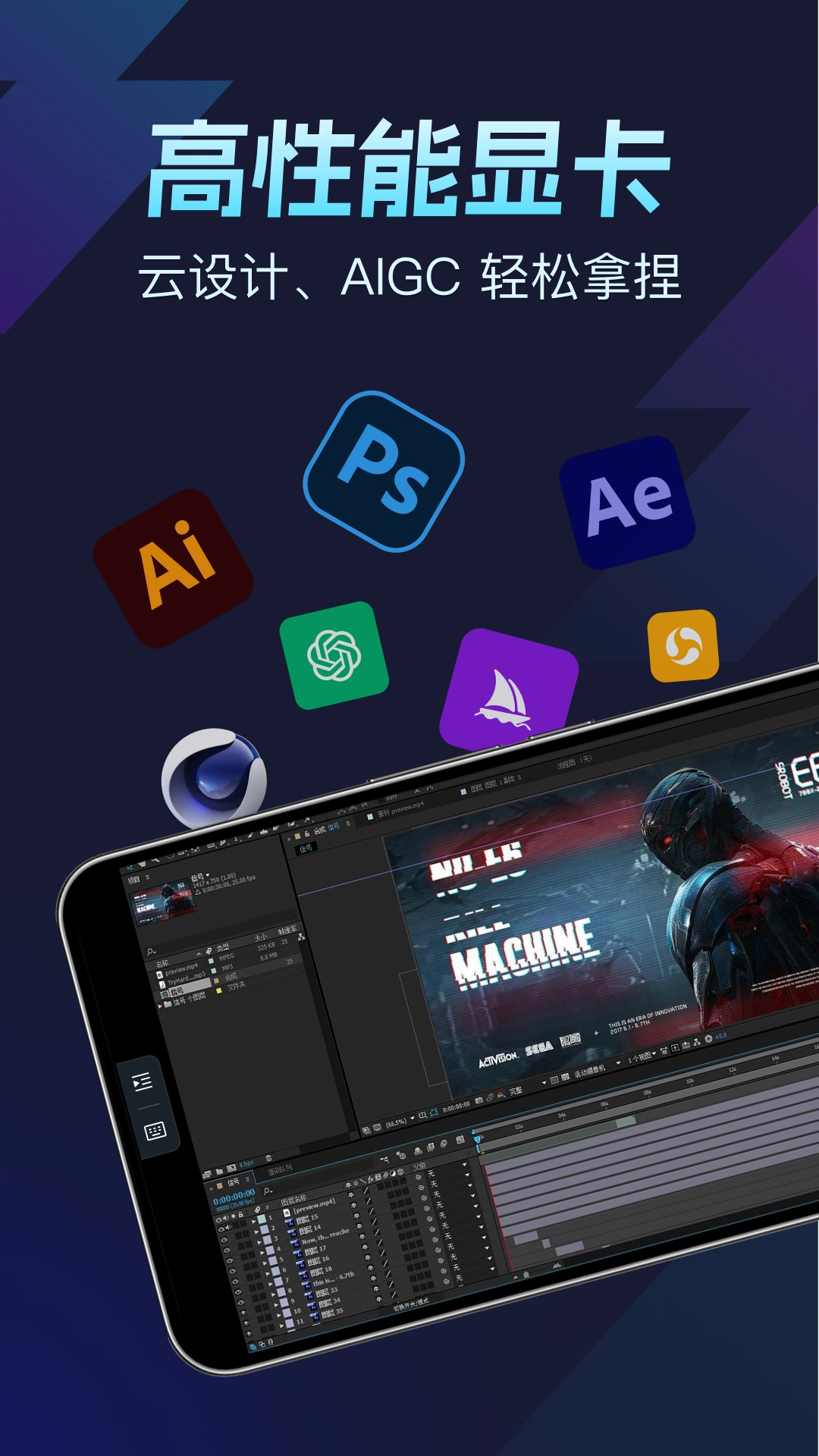
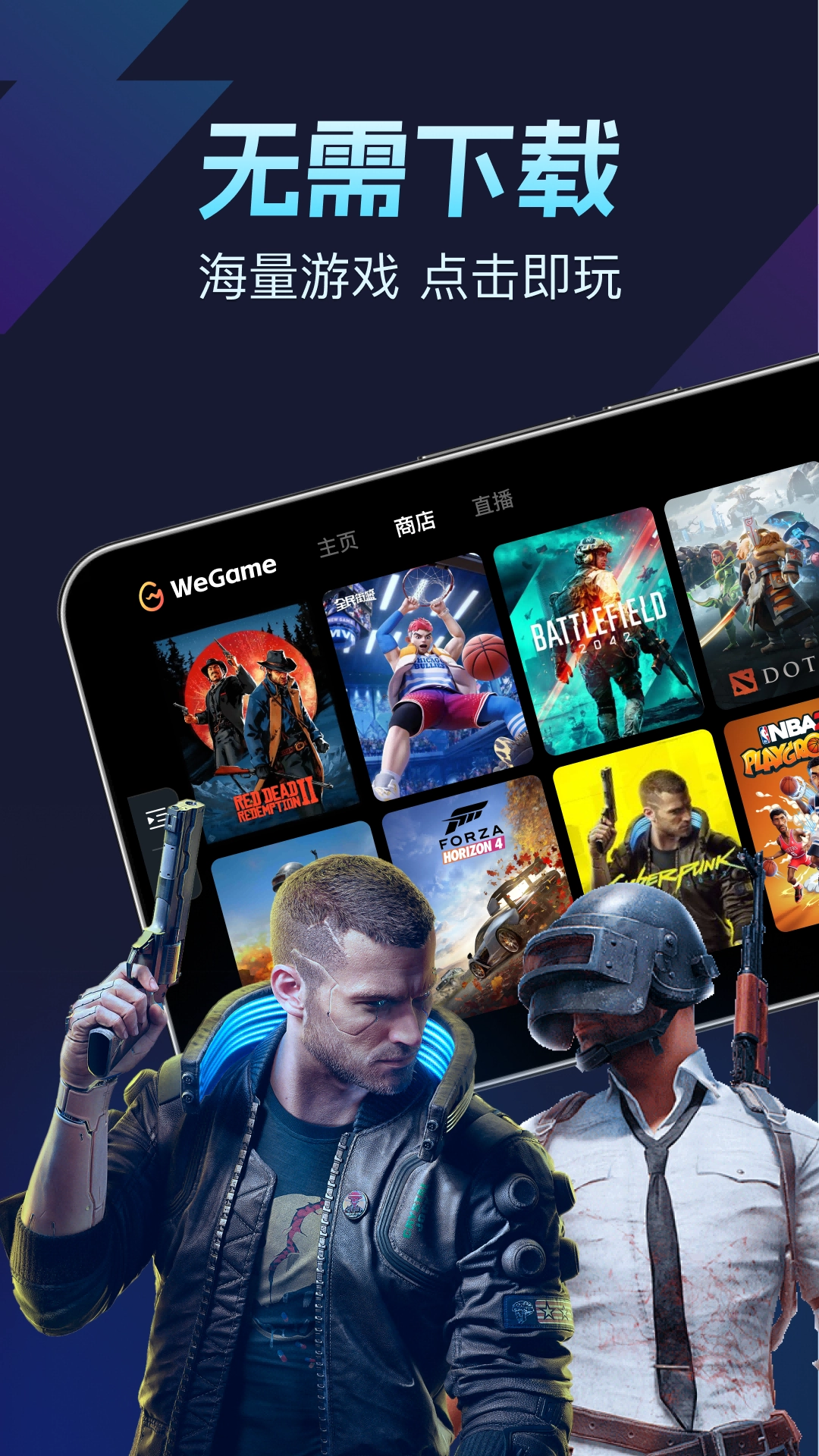
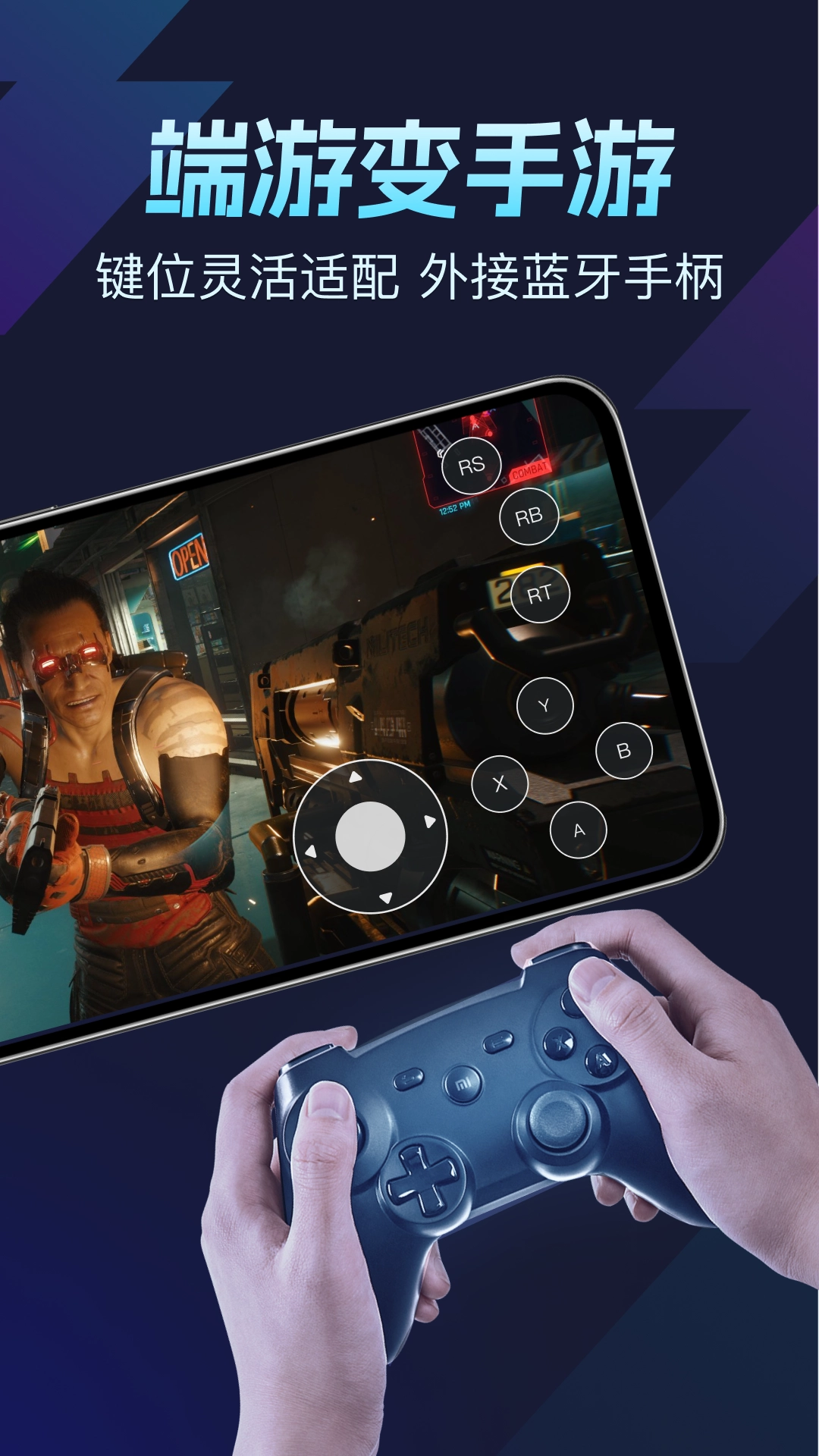
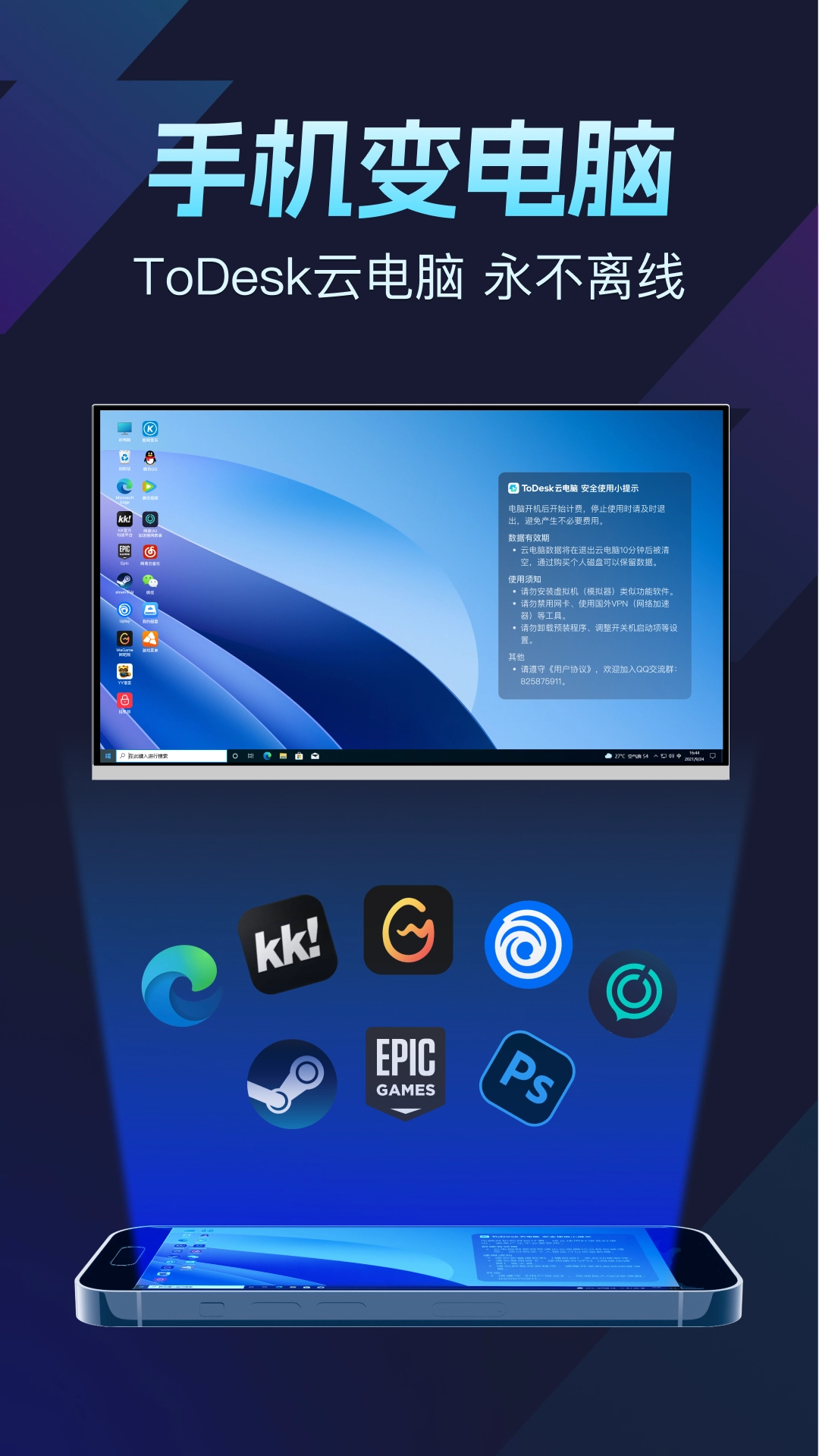
ToDesk云电脑是一款十分实用的设备远程控制软件,借助它,用户能够用手机远程操控电脑,甚至能让手机瞬间变身电脑。除了满足办公需求外,还能畅快游玩各类3A大作,让端游直接在手机上运行,趣味性十足。要是你对这款软件感兴趣,不妨马上拿起手机体验一番。
【怎么控制电脑】
首先打开ToDesk软件,进入主界面后,在指定位置输入目标远程控制电脑的设备代码,需要注意的是,被控制的电脑端也需提前开启ToDesk软件。
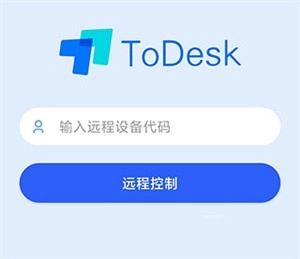
先点击输入代码,再选择远程控制功能,接着输入连接所需的密码,最后点击连接按钮即可。
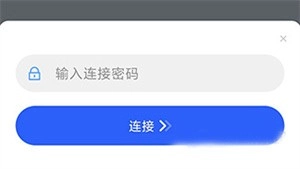
连接成功之后就会进行电脑页面进行控制了。
【怎么断开】
点击ToDesk控制页面右下角的箭头按钮;
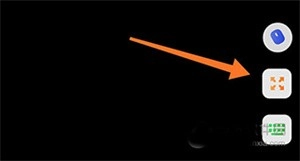
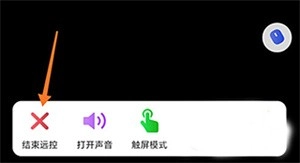
当拓展栏出现后,点击“结束远控”选项,此时会弹出确认对话框,在确认操作后即可完成远程控制的断开。
【如何设置被远程的电脑锁屏】
通过底部的菜单栏进入设备列表页面,从中找到自己曾经连接过的电脑设备。
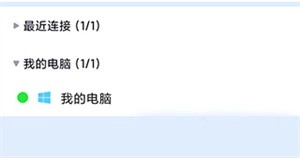
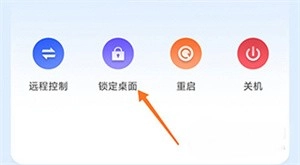
进入设备详情页面后,点击“锁定桌面”选项,电脑便会进入锁屏状态。
ToDesk永久会员版远程连接教程
第一步:安装远程控制软件toDesk。
首先我们需要在自己的手机以及另一部手机或电脑上都安装远程控制软件toDesk。手机端,直接在本站搜索安装即可;电脑端,同样在本站搜索,也能轻松找到该软件。
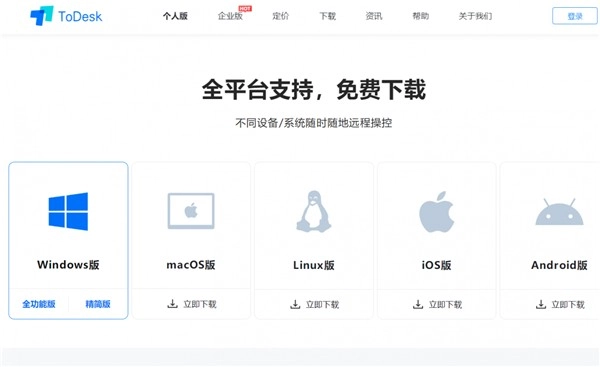
toDesk兼容绝大多数主流操作系统,包括微软Windows、苹果macOS、Linux、苹果iOS、谷歌Android以及鸿蒙系统。其安装流程与常规软件一致,此处不再赘述。下面将通过两部手机来展示具体操作。
第二步:登录同一个账号。
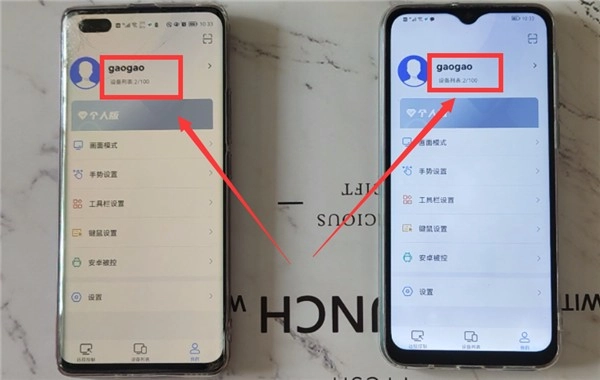
若想通过toDesk用手机远程控制另一部手机或电脑,需确保两部设备上的toDesk登录同一账号(如下图所示)。这是必要前提,否则无法实现远程控制——即通过自己的手机操作另一部手机。
第三步:在手机上远程操作对方的手机或电脑。
然后,我们就能在自己的手机上操控另一部手机或者电脑了。首次进行远程控制时,还得在这两部手机上做些简单的设置。
另一部手机的设置。
打开另一部手机上的todesk(如下图)。
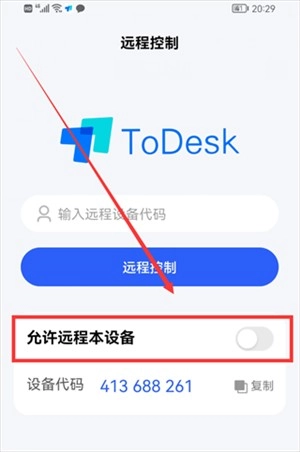
点击“允许远程本设备”右侧的开关后,底部会弹出“选择被控模式”的弹窗(见下图)。
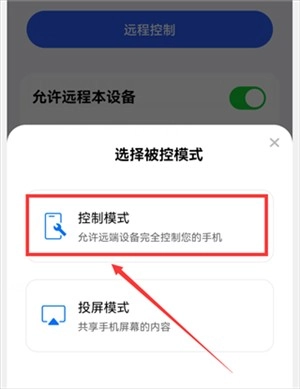
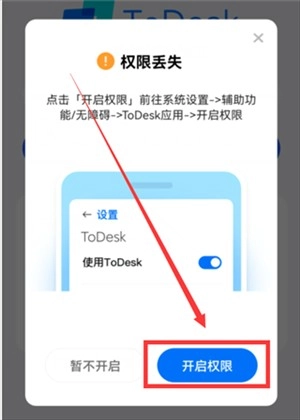
选择“控制模式”(参考上图所示位置),接着在弹出的窗口里依次点击“确定”与“允许”按钮,即可进入“权限丢失”界面。
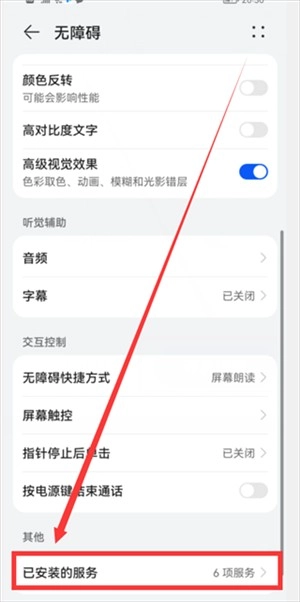
点击“开启权限”按钮后,即可进入“无障碍”界面(见下图)。
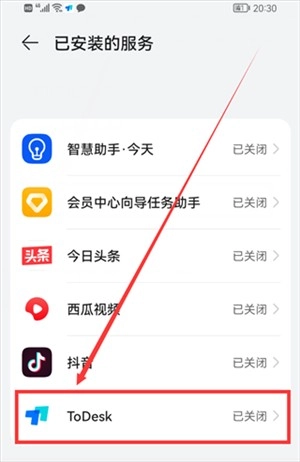
拉到页面最底部,能看到一个“已安装的服务”选项,点击该选项后,即可进入“已安装的服务”界面(见下图)。
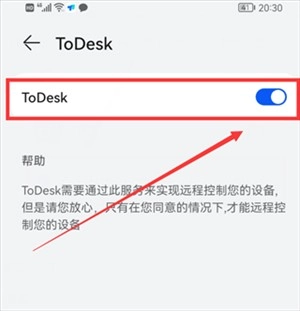
点击ToDesk选项右侧的开关,将其切换至开启状态,变为蓝色(如下图所示)。至此,另一部手机的设置便完成了。
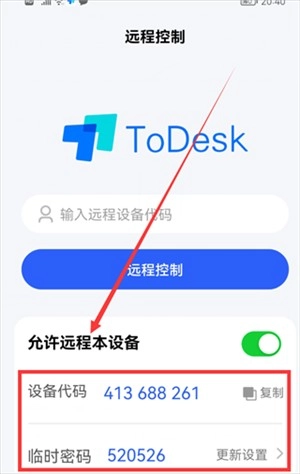
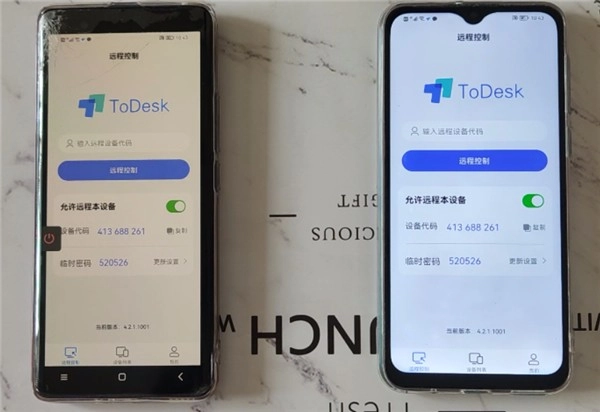
接着回到todesk的主页面,此时页面上会呈现出“设备代码与临时密码”(见下图),这一信息在我们进行远程控制操作时是需要用到的。
自己手机的设置。
在自己的手机上打开todesk(如下图)。
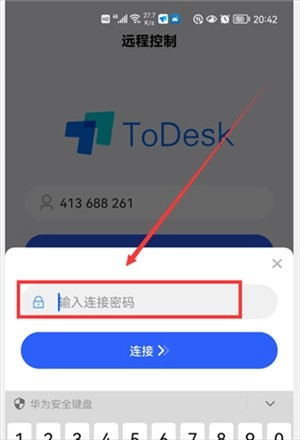
在输入框中填写“远程设备代码”——即另一部手机的对应代码。接着点击“远程控制”按钮,此时会弹出一个对话框,要求输入“连接密码”,这一密码正是另一部手机todesk首页所显示的“临时密码”。

输入正确密码后,点击“连接”按钮,此时另一部手机的屏幕上会弹出“XXX正在控制你的设备”的提示界面(见下图)。
点击“我已知晓”后,远程控制即可成功连接,此时两部手机的画面会保持一致,均显示对方手机的界面(见下图)。之后,我们就能在自己的手机上操控另一部手机的所有功能了。
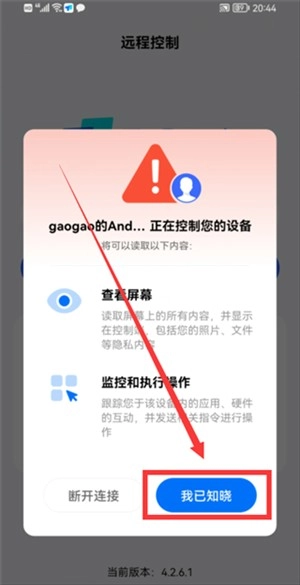
这里展示的是两部手机之间远程控制的操作流程,手机远程控制电脑、电脑远程控制手机以及电脑远程控制电脑的操作方式,大致都是类似的,有兴趣的朋友可以自行尝试一下。
免费
这是一款免费且不限速的远程控制软件,能够轻松穿透复杂的内网环境与防火墙,全程,登录后即可享受远控不限速服务以及丰富多样的功能。
高效
支持文件传输、远程开机、手机投屏、远程摄像头等功能,提高你在各种场景的工作效率。同时提供100台大容量设备列表,让你记录重要的设备及机器,随时随地快速连接。
高速
我们在全国范围内布局了多个机房,具备充足的线路与带宽储备;每一次连接都能为您呈现稳定清晰的图像,确保操作流畅无阻,使您在远程控制时获得如同操作本地设备般的顺滑体验。
安全
todesk的通讯数据采用端到端加密技术,连接密码仅存储在用户的设备中,保障你每次连接都安全可靠。
【五大系统远控】
ToDesk远程控制能完美适配五大主流系统,支持手机、平板与电脑等设备间的相互远程操控。依托全国200多个多区域机房及G级宽带服务器加速,延迟可低至0.05秒,实现24小时稳定在线运行。
【高速文件传输】
文件传输速度最高能达到每秒12米,使得远程传输的速度得到了进一步的提高,不管在什么时间什么地点开启,都如同在本机上操作一样。
【2K30帧高画质】
国内率先推出搭载RTC技术的远程控制方案,大幅优化了图片视频传输效率与操作流畅度,画面最高可实现2K 30帧的呈现效果,使远程传输速度与画质表现均得到进一步提升。
【适配蓝牙键鼠】
ToDesk能够适配手机或平板的蓝牙键盘鼠标操作,借助自研的编解码技术来传输高清画面,当手机或平板连接上蓝牙键盘鼠标后,用户就能如同使用电脑一般直接进行操作。
【控制安卓手机】
不用再为获取root权限而烦恼啦,ToDesk支持免root远程控制安卓手机,能打破系统的封闭限制,让你轻松达成跨平台的远程控制互联,还可以开启手机摄像头哦。
流畅舒适的体验:
安装过程十分简单,全程没有广告弹窗,既绿色又安全。
多样化功能全免费:
除了常见功能外,ToDesk的菜单栏中还设有“动作”“查看”“语音沟通”“文字聊天”“文件传输”等功能选项。
安全性非常高:
通讯数据采用端到端加密方式,连接密码仅存储在您的设备上。软件公司同样无法查看您的桌面,以此保证每一次连接都安全可靠。
【远程办公】
ToDesk助力远程办公体验更流畅稳定,实现低延时、无卡顿,为企业与员工的业务效率及生产力提供可靠保障。借助端到端加密技术,第三方无法获取任何数据,办公内容安全无泄露,全面守护业务信息与个人隐私安全。
【家庭监控】
这款远控软件支持开启手机或电脑的摄像头功能,当你远程控制家中的手机或电脑设备时,只需点击打开摄像头,就能实时掌握现场情况。
【协助父母】
用ToDesk可以轻松远程控制父母的手机,还能开启屏幕共享功能,让父母同步看到操作过程。这样一来,我们就能边操作边讲解,不用担心父母听不懂或看不清楚,直接帮他们完成需要的操作。
【远程游戏】
轻松实现远程操控电脑玩游戏,借助高速传输的服务器网络,确保操作能快速响应;流畅的屏幕传输算法让高清画面稳定传送,远程组队开黑不再是空想!
这款软件集成了诸多实用功能,能为用户带来优质的使用体验。
v1.0.2.0版本
新增高画面刷新率60+hz的适配;
优化游戏键盘的功能和交互;
优化工具栏的功能和交互;
优化部分bug
展开 +
收起 -
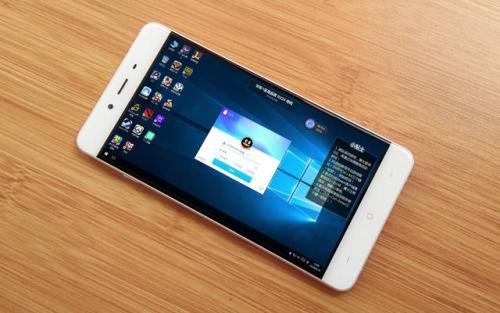
此次小编带来的是云电脑app合集,什么是云电脑,说多了很麻烦,简单的来说,就是手机上的电脑模拟器,和安卓模拟器一样的工具。用途就是在手机上进行电脑端游戏或者软件的运行工具。感兴趣的朋友,快来下载吧!
 下载
下载
小熊云电脑
48.0MB /
小编简评:小熊云电脑是一款十分好用的掌上云电脑软件,无需投入高昂成本,就能让你拥有超高配置的掌上云电脑,为用户提供在线游戏、远程办公、挂机运行等多种实用功能,让你随时随地都能使用云电脑,感兴趣的朋友欢迎体验。小
 下载
下载
爱游云 1.0.1
7.9MB /
小编简评:想玩PC端游戏,但身边没有电脑怎么办?快来下载爱游云app。一键连接电脑桌面,自由选择云电脑配置,无需下载,便能畅玩大型网络游戏,英雄联盟、吃鸡等热门游戏都能完美运行,实现了在手机上玩电脑游戏的可能,非常便捷,功能也很强大。
 下载
下载
口袋电竞馆 1.0.1
14.5MB / 小编简评:口袋电竞馆是一款手机软件,软件可以让大家更加轻松的玩游戏,而且适应各大平台。通过云端进行入住玩游戏,让用户可以获得打着游戏随便跑,不需要高配置电脑,大家可以直接通过云端玩游戏。感兴趣的朋友,快来下载体验吧!

此次小编为大家提供一些免费云电脑软件,有很多优质的软件节奏,可以保证大家享受更多的模拟游戏,尝试着在手机,平板,低配电脑玩各种高配游戏,非常的爽了。感兴趣的朋友,快来下载吧!
 下载
下载
极云普惠云电脑 v1.4.8
16.3MB / 小编简评:极云普惠云电脑是一款手机云电脑软件,可以在手机上玩各种高配电脑游戏,让你无需为高配置而担忧,让你玩游戏的时候变得更加的从容淡定。并且支持外接的设备,各种配件都可以使用。感兴趣的朋友,快来下载吧!
下载
爱游云 1.0.1
7.9MB /
小编简评:想玩PC端游戏,但身边没有电脑怎么办?快来下载爱游云app。一键连接电脑桌面,自由选择云电脑配置,无需下载,便能畅玩大型网络游戏,英雄联盟、吃鸡等热门游戏都能完美运行,实现了在手机上玩电脑游戏的可能,非常便捷,功能也很强大。
下载
口袋电竞馆 1.0.1
14.5MB /
小编简评:口袋电竞馆是一款手机软件,软件可以让大家更加轻松的玩游戏,而且适应各大平台。通过云端进行入住玩游戏,让用户可以获得打着游戏随便跑,不需要高配置电脑,大家可以直接通过云端玩游戏。感兴趣的朋友,快来下载体验吧!
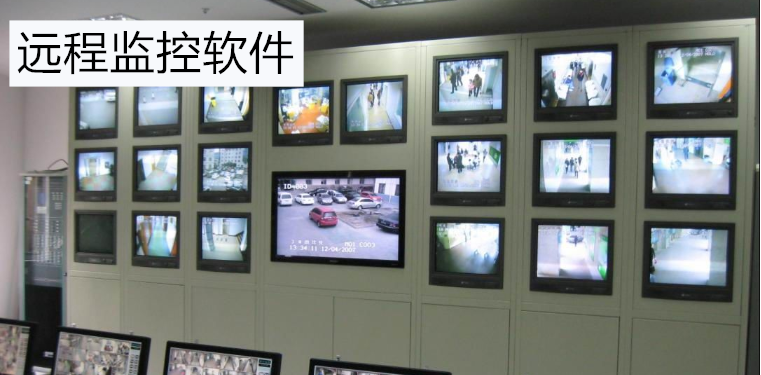
远程监控软件,这些软件可以帮助用户监控家居安全,保证用户不在家的时候也可以监控到家里的情况,为财产安全提供了一份保障,需要的用户赶快 下载吧!
 下载
下载
Lockly 1.2.1_appchina
9.9MB /
小编简评:Locklyapp是一款非常便捷的智能家居应用。它摒弃了人们最常用的手动开锁的方式,开发出现代化高科技的智能开锁功能。有了这款应用,你不仅可以在手机上控制门锁开关,还可以远程监控门锁信息。还在等什么,赶快下载并开启轻松高效智能生活吧!
 下载
下载
智多表 v1.0.3
25.9MB /
小编简评:智多表,是一款非常方便简洁的智能电表app。用户可以根据这个软件实时的监控自己的电量情况,快速的了解每一天的用电数量,并且做好记录,用户可以随时查看,快速的设置监控对象的参数,及时的查看数据,智能的计算不同的用电,精确的进行统计。
 下载
下载
企树 1.3.45
25.9MB /
小编简评:企树app是一款非常好用智能化管理的手机应用软件平台,在企树这款手机应用软件平台上你可以比较方便的来管理自己的安全操作,同时在企树里还为你准备了比较丰富的智能化管理服务项目,而且使用起来比较的方便,你还在等待什么赶快来下载吧!

 快图浏览官网
其他
查看
快图浏览官网
其他
查看
 18c.micbiz.mic官网版
其他
查看
18c.micbiz.mic官网版
其他
查看
 鲍鱼TV
其他
查看
鲍鱼TV
其他
查看
 猫咪社区3.0.1官网版最新版
其他
查看
猫咪社区3.0.1官网版最新版
其他
查看
 猫咪社区官网版
其他
查看
猫咪社区官网版
其他
查看
 窝窝社区
其他
查看
窝窝社区
其他
查看
 91抖抈
其他
查看
91抖抈
其他
查看
 火车票自动在线生成器
其他
查看
火车票自动在线生成器
其他
查看
 富贵
其他
查看
富贵
其他
查看
 18comic天堂官方版
其他
查看
18comic天堂官方版
其他
查看
 游咔(无限积分)
查看
游咔(无限积分)
查看
 游咔最新版
查看
游咔最新版
查看
 冷眸软件库旧版
查看
冷眸软件库旧版
查看
 MAX软件库
查看
MAX软件库
查看
 掌上云游
查看
掌上云游
查看
 虫虫助手2024官方版
查看
虫虫助手2024官方版
查看
 qooapp官网版最新版
查看
qooapp官网版最新版
查看
 QooApp官网版app
查看
QooApp官网版app
查看
 头像吧官方版
查看
头像吧官方版
查看
 7723游戏盒app
查看
7723游戏盒app
查看
 oppo游戏中心合集
 nga论坛
nga论坛
 画质怪兽120帧
 茄子快传
茄子快传
 游咔
游咔