

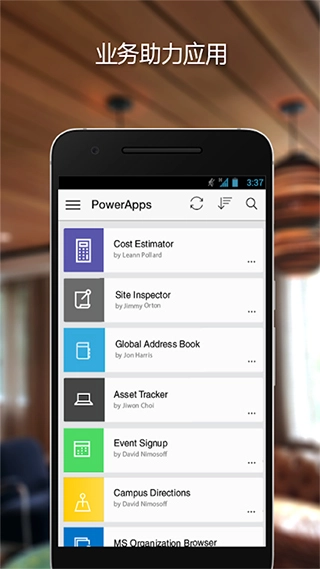
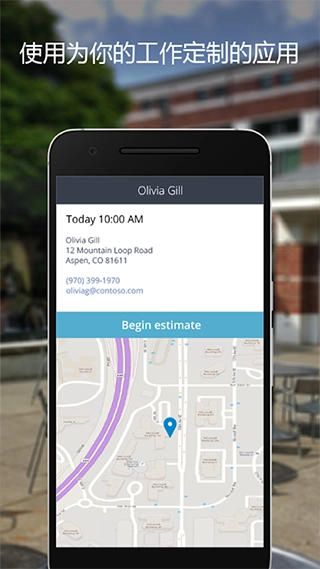
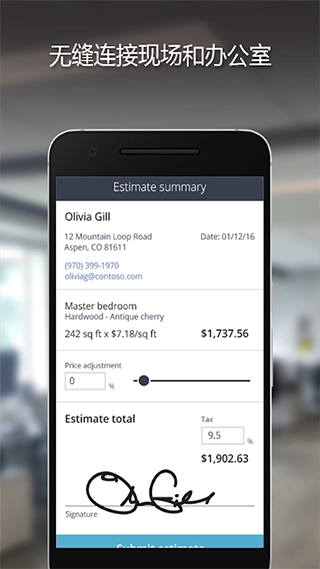
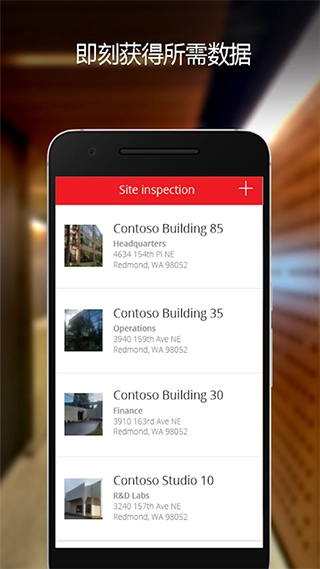
微软Power Apps作为整合了应用、服务、连接器与数据平台的解决方案,具备高效的开发环境,可帮助企业依据自身需求打造定制化应用程序。借助Power Apps,用户能够快速构建连接Microsoft Dataverse或各类在线及本地数据源(像SharePoint、Microsoft 365、Dynamics 365、SQL Server等)的业务应用。
借助Power Apps搭建的应用拥有出色的业务逻辑与流程自动化功能,能够把传统的手动操作转化为智能的数字化流程。而且,这类应用运用了响应式设计,无论是在浏览器里,还是在手机、平板等移动设备上,都能流畅运行。Power Apps使得非技术背景的人员也可以轻松打造出功能完善的业务工具,切实达成“人人都是开发者”的愿景。
全新的Power Apps还搭建起一个开放平台,让专业开发者能通过编程方式访问与处理数据及元数据,明确业务规则,打造自定义连接器,进而实现与外部系统的深度融合。
一、“主页”界面
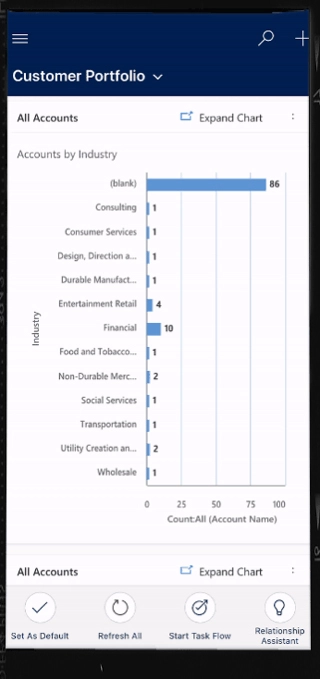
Power Apps 具备直观的导航体验。下图呈现了主界面中的主要导航组件:
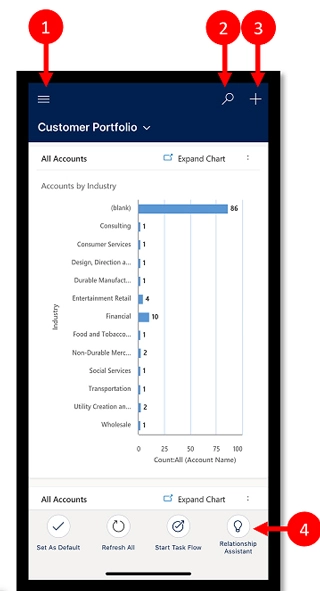
说明如下:
站点地图:可实现打开菜单、切换应用、查看收藏及最近记录,还能进入设置等功能。
搜索:在 Microsoft Dataverse 里快速定位数据行。
新建:创建新数据条目,快速录入各类信息。
助手:协助用户记录日常事务,在应用内提供个性化建议,提高工作效率。
二、站点地图
从主界面点击站点地图图标就能进入站点地图页面,在这里可以访问表格、收藏内容、常用项目以及其他应用相关的设置。
若管理员对导航栏进行了个性化设置,可能会对“主页”“最近”“已固定”等按钮进行显示或隐藏操作,还能够折叠分组。
下图展示了站点地图界面中的主要导航元素:
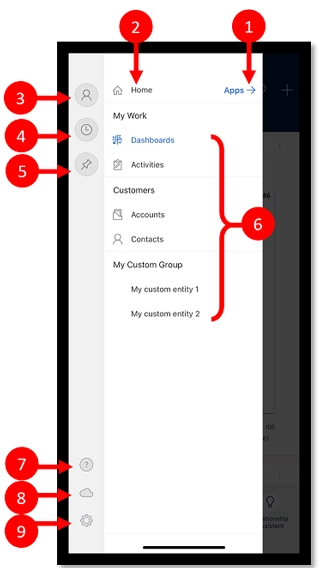
说明如下:
应用选择器:用于关闭当前应用并切换至其他应用。
主屏幕:返回首页。
配置文件:前往个人资料页进行注销或设置。
最近行:查看最近访问过的数据列表。
固定行:查看和打开收藏的数据。
表导航:列出应用中可用的数据表。
帮助:获取 Power Apps Mobile 的使用指南。
脱机状态:在网络不可用时仍可继续工作。
设置:进入系统设置。
三、添加收藏行
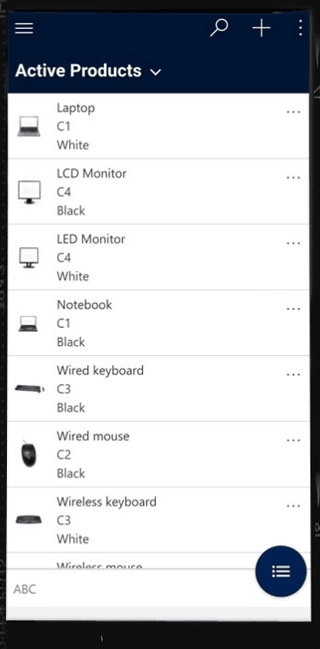
通过“最近”和“固定”列表,能够快速访问常用数据。下面为您介绍如何将最近使用的条目添加到收藏中:
点击站点地图中的“最近”图标。
在“最近”页面里,点击某条数据旁边的图钉图标,就能把这条数据设为收藏。
点击 X 返回后,选择“已固定”图标,就能查看新增的收藏项。
四、取消收藏行
如需移除收藏项,请按以下步骤操作:
点击站点地图中的“已固定”图标。
点击目标条目旁边的“删除图钉”图标,就能把该条目从收藏里移除。
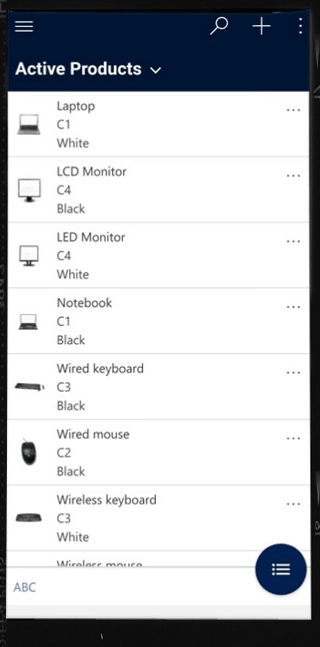
深层链接支持用户在各类应用间实现直接跳转。像点击邮件里的链接时,系统会自动打开对应的应用;又或者从网页端可以直接跳转到应用商店里的相关App,这些都是深层链接的实际应用场景。
Power Apps 移动端支持的深层链接类型
您能够在其他应用里借助深层链接URL来打开Power Apps Mobile中的entityrecord或者entitylist视图。当从外部应用调用该链接时,目标内容会在Power Apps移动端自动进行加载。
若您已登录Power Apps账户,目标内容会直接呈现;要是还没登录,系统会提示您先进行登录操作。另外,请确认您的设备上已经安装了Power Apps移动客户端。
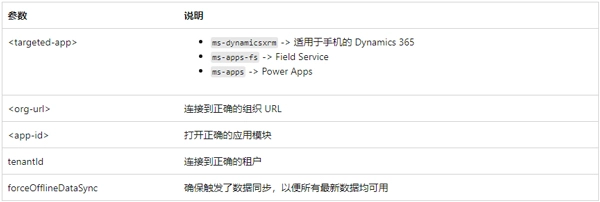
模型驱动应用支持的 URL 参数
编写深层链接 URL 时,请参考以下格式:
ms-s://_?tenantId=&isShortcut=true&Type=AppModule&openApp=true&restartApp=true&forceOfflineDataSync=true
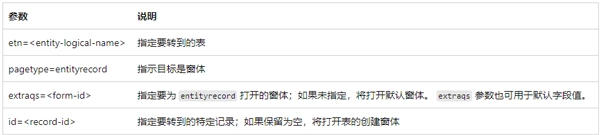
如需打开具体记录或创建新记录,请使用以下参数:
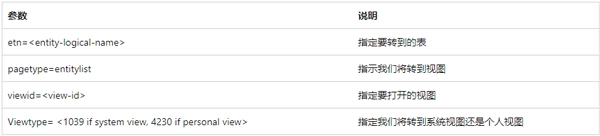
若希望跳转至列表视图,请添加以下参数:
画布应用支持的 URL 参数
画布应用的深层链接格式如下:
ms-s:///providers/Microsoft.PowerApps/s/?tenantId=

便捷使用他人共享的定制应用
跨设备随时随地开展工作
自动执行重复任务,提高效率
实时访问、录入和分享业务数据
v3.25034.11版本
新增功能与多项问题修复。
展开 +
收起 -

 输入手机型号自动生成灵敏度
系统工具
查看
输入手机型号自动生成灵敏度
系统工具
查看
 青虹应用
系统工具
查看
青虹应用
系统工具
查看
 GFX工具箱
系统工具
查看
GFX工具箱
系统工具
查看
 配客助手
系统工具
查看
配客助手
系统工具
查看
 迷你世界开挂神器
系统工具
查看
迷你世界开挂神器
系统工具
查看
 鬼鬼刷迷你币器
系统工具
查看
鬼鬼刷迷你币器
系统工具
查看
 成亻分享软件库
系统工具
查看
成亻分享软件库
系统工具
查看
 蓝奏云
系统工具
查看
蓝奏云
系统工具
查看
 ZArchiver手机版
系统工具
查看
ZArchiver手机版
系统工具
查看
 暗部软件库(蓝奏云)
系统工具
查看
暗部软件库(蓝奏云)
系统工具
查看
 黑神话悟空修改器
查看
黑神话悟空修改器
查看
 小霸王模拟器手机版
查看
小霸王模拟器手机版
查看
 茄子快传官方版
查看
茄子快传官方版
查看
 btdad手机版
查看
btdad手机版
查看
 应用隐藏大师
查看
应用隐藏大师
查看
 小熊计算器
查看
小熊计算器
查看
 快牙
查看
快牙
查看
 图图记账官网版
查看
图图记账官网版
查看
 万能换机克隆
查看
万能换机克隆
查看
 无忧工具箱官网版
查看
无忧工具箱官网版
查看
 oppo游戏中心合集
 nga论坛
nga论坛
 画质怪兽120帧
 茄子快传
茄子快传
 游咔
游咔