

DriveDroid是专为安卓用户打造的系统启动盘制作工具,能让你的手机秒变强大的USB驱动器或CD驱动器!它借助Android/Linux内核的大容量存储功能,可直接将手机里的ISO/IMG文件“呈现”出来,操作就像使用普通USB驱动器一样简单。更棒的是,DriveDroid支持直接从这些驱动器启动系统,堪称实用利器!你可以轻松连接电脑传输文件,还能创建空白镜像以获得更多使用灵活性。
请确保你挂载的镜像文件存放在手机的内存中。
请确保软件已获得root权限,方能运行。
镜像库目前仅支持Linux镜像文件。
新建空白镜像后,若以可写模式进行挂载,你可以借助电脑中的UltraISO工具来写入系统启动ISO文件。
现成的ISO文件
DriveDroid提供了流行ISO文件的最新列表,其中包含Ubuntu、Fedora、Arch Linux等热门Linux发行版,通过手机直接安装乃至运行都简单便捷。此外,GParted、FreeDOS、ophrack这类专用镜像也能轻松获取。
创建空白图像
你可以借助PC上的工具,像Windows 10 Media Creation Tool和Rufus这类,就能轻松完成USB镜像的刻录操作,可供选择的工具丰富多样,能让你有不少挑选的空间。
托管ISO文件,如真正的USB/CD设备
把ISO/IMG文件存到你的安卓手机里,用USB线把手机和电脑连起来,接着从USB启动你的设备,就能轻松完成系统安装、救援,还能随身携带便携式操作系统,特别方便。
一、基础配置
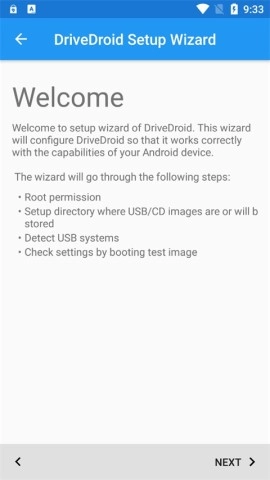
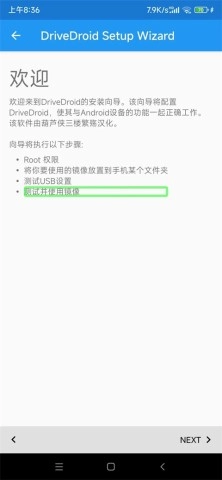
打开DriveDroid软件,首次启动时会出现欢迎界面,点击“next”按钮即可继续操作。
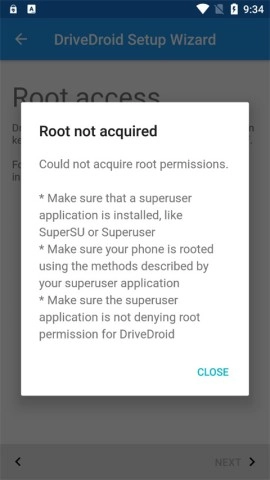
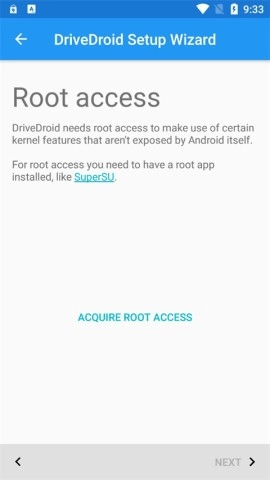
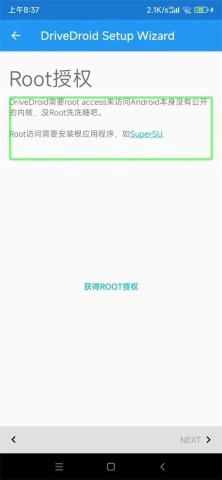
接下来会弹出获取root授权的页面,点击“获得root授权”按钮,按照你手机自身的root方式完成权限授予,之后继续点击“next”按钮。
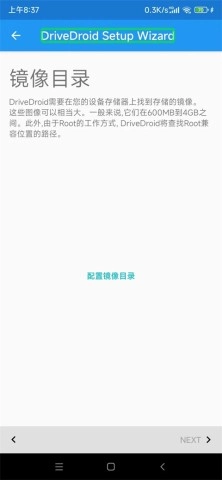
现在需要选择你的镜像目录,点击“配置镜像目录”会弹出申请存储权限的对话框,点击“允许”后,挑选你想要使用的文件夹,接着点击“使用此文件夹”按钮,并在弹出的提示框中选择“允许”,等加载完成后,就可以继续点击“next”按钮了。
现在将手机与电脑连接,若手机弹出用途选择提示,选择“取消”或“仅充电”选项,随后点击“next”按钮以继续操作。
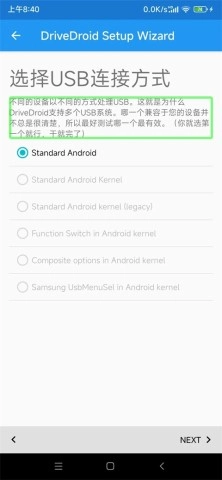
接下来你要选择USB的连接方式,挑选“Standard Android”这个选项,然后继续点击“NEXT”按钮。
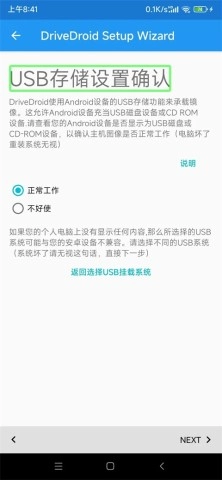
打开电脑的设备管理器,查看“磁盘驱动器”类别下是否有“Linux File-Stor Gadget USB Device”这一项。要是看到了,说明连接成功啦!要是没找到,可以尝试更换数据线、换个USB接口插,或者检查一下USB驱动有没有正确安装。等连接成功后,在手机上选择“正常工作”这个选项,接着点击“next”按钮继续操作。
接下来选择引导方式,点击“使用DriveDroid进行引导”选项,随后连续点击两次“next”按钮,即可完成配置向导的操作。
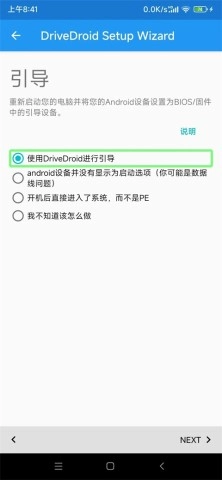
二、新建映像设置
回到软件主界面后,点击那个无名称的按钮以展开菜单,接着选择“Create blank image”按钮,从而创建一个空白映像。
在新建映像的界面中,首先需要在第一个编辑框内填写你想要创建的映像名称,接着在第二个编辑框里设置该映像的预留空间大小。举例来说,若要制作Windows 10的启动盘,推荐将预留空间设定为8GB。待所有信息输入完成后,点击“create”按钮即可启动映像的创建流程。
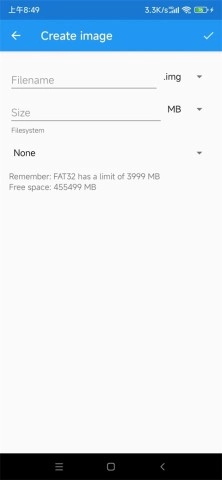
三、挂载设置
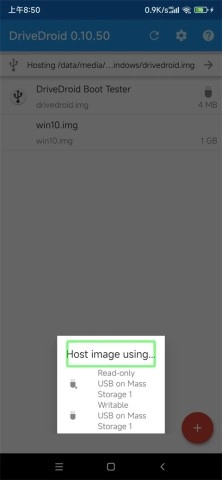
创建完成后会自动返回主页,点击刚才新建的映像名称,会弹出选择挂载方式的对话框,其中包含三个选项:
1号大容量存储设备的只读USB,以只读模式挂载到电脑上。
Mass Storage 1 上的可写 USB 设备,以可写模式挂载至电脑;
Mass Storage 1 上的 CD-ROM,以 CD 模式挂载至电脑。
作为新手,建议选择“Writable USB on Mass Storage 1”这个选项。
回到桌面后打开“此电脑”,里面会出现一个可移动磁盘,此时系统会弹出格式化提示,你只需按照提示操作完成格式化即可,文件系统的选择没有特殊限制。
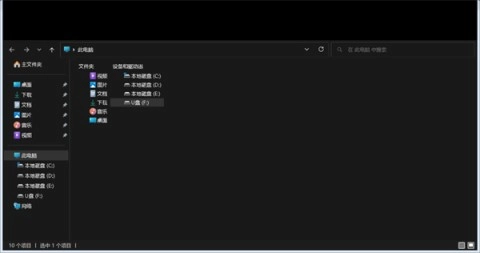
要是在“此电脑”里没瞧见新的可移动磁盘,或许得打开磁盘管理器来格式化新盘符。要是系统没自动分配盘符,就找到未分配的空间,按应用程序键调出菜单,点“更改驱动器号和路径”,手动给它分配一个新盘符。等操作做完,你就能在“此电脑”里找到刚挂载好的可移动磁盘啦。
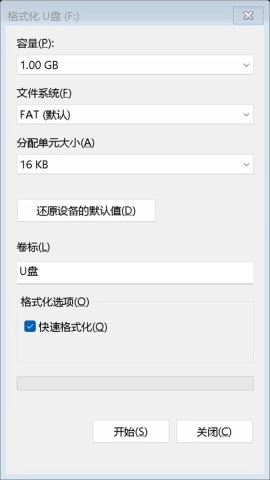
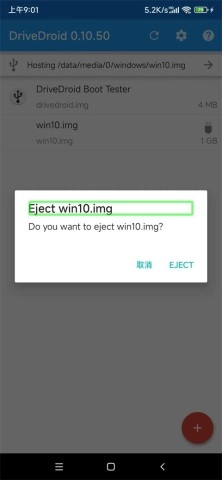
到这里,你的操作就圆满完成啦!接下来只要用你习惯的工具把系统写入U盘,重启电脑后按下对应的快捷键进入引导选择界面,选中你设置好的U盘名称确认,就能顺利进入系统安装界面了! 之后使用的时候,只需要打开DriveDroid软件,点击你想启动的镜像名称,选择合适的挂载方式,再连接电脑就行。用完之后,记得点击已挂载的镜像名称,在弹出的对话框里点击“EJECT”按钮,这样就能正常退出挂载模式啦。
结语
这篇文章仅为你简要介绍DriveDroid这款软件,实际上它还有不少你或许没料到的功能,像制作多个系统启动盘之类的,完全值得你亲自去探索一番。
最后想说的是,这是我第一次在这里分享经验,要是有哪里说得不够清楚,还请大家多多谅解。
让已获取root权限的安卓手机能够智能加载ISO文件,操作起来轻松便捷。
支持用户自定义创建空白镜像,完美连通手机与电脑。
可以快速把手机变成启动盘,只需一键就能轻松读取ISO文件,使用起来超级方便。
智能实现电脑与手机间ISO格式文件的轻松互传,毫无压力。
支持将读取完成的文件便捷地保存到本地,并进行有序分类管理。
可以借助手机、电脑等多种途径,达成文件的高效传输与分享。
在加载阅读ISO格式文件的过程中,基本不存在什么限制,用户可以完全按照自己的意愿来操作。
v0.9.26版本
目标升级至Android 9,体验更流畅;
内部依赖项升级,确保性能提升;
修复了多个崩溃问题,用户体验更佳。
展开 +
收起 -

Windows操作系统是很多用户们首选得一个操作系统之一,但是正版的Windows系统需要经过激活才可以正式使用,今天小编为大家推荐得是一些Windows系统激活工具,实用Windows系统激活工具就可以帮助用户们激活自己得系统,就可以畅通无阻得使用自己得电脑啦!其中有KMS激活工具、Windows Loader激活工具还有小马的激活工具等等!
 下载
下载
win11激活工具 v2023.11
11.9MB / 小编简评:win11激活工具可以帮助不windows系统的用户们使用windows系统,现在windows系统的好处还是很多的,并且使用起来也是相当的方便。但是系统还需要激活才可以使用,所以小编给大家推荐win11激活工具,这个工具同时也是免费使用的。
 下载
下载
小马激活工具(OEM9) v10.9
511KB / 小编简评:小马激活工具(OEM9)是一款非常好用的win系统激活工具,小马激活工具(OEM9)可以帮助用户们激活包括win10和之前的win系统,是一个非常多用户们都在使用的激活系统,现在已经更新到小马激活工具(OEM9)了,支持的系统又增加了。有需要的用户们快来下载吧。
 下载
下载
Windows Loader激活工具 v2.2.2
1.5MB /
小编简评:Windows Loader是DAZ开发但由微软公司发行的系统激活工具。Windows Loader支持激活32位和64位系统,适用范围非常的广泛,并且支持所有的语言,纠错能力也是非常的强。如果有用户们想要激活系统,那么下载这个也是非常不错的选择,本站还有其它的激活工具,有需要的可以搜索下载。
 下载
下载
小马Win7激活工具 v7.0
847KB /
小编简评:小马Win7激活工具是一款非常简单好用地系统激活工具,小马的激活工具肯定有很多的用户都知道的,可以说还是很有名的,小伙伴们可以在本站下载激活工具并且来激活自己的Win7系统,支持一键激活,非常的方便,小伙伴们快来试试吧!
 下载
下载
win7activation v1.0
696KB /
小编简评:win7activation是一款实用人数最多win7系统的激活工具,win7activation对win7系统的各种版本,不论是64位还是32位都有效,所以非常广泛的实用win7activation。这款工具是可以随时被卸载的,用户们不用担心会卸载不干净。
 下载
下载
小马Win10激活工具 v10.0
5.3MB /
小编简评:小马Win10激活工具是一款免费激活Win10系统的工具,小马的激活工具相信大家都非常地熟悉,从Win7开始,小马地激活工具就非常地常用和热门,Win10地激活越时非常地简单好用,只需要用户们完成了一件永久激活之后就可以实用Win激活系统了。

华为鸿蒙系统(HUAWEI Harmony OS)是一款全新的面向全场景的分布式操作系统,可以说是一个划时代的系统,华为鸿蒙系统将创造一个超级虚拟终端互联鞥多世界,将人、设备、场景都联系在一起,让我们的生活都充满智能。可以说华为鸿蒙系统是一个非常具有时代意义的一项创新和发明。现在随着华为手机的发展,华为鸿蒙系统也是在不断的进步,很多的用户们看重的就是华为鸿蒙系统,那么小编这次将现在已经广泛使用的华为鸿蒙系统都推荐给大家。

最好用的网站统计工具免费使用安装即用。免费流量统计网站分析软件可以帮你第一时间最快的了解网站流量信息,实时监控监测是否正常还可以了解非常多的网站知识和搜索引擎的规则信息,网站访问量查询工具推荐里面可以统计到用户来源偏好还有最高时段和最低时段的流量。还可以第一时间了解最新的seo信息知识哦,精细化的服务多角度观察让你做一个更好的seo网站经营者。
 下载
下载
CNZZ站长统计app 0.2
23KB /
小编简评:CNZZ站长统计app可以很好的帮助站长们进行查询统计服务,用户们可以使用CNZZ站长统计app来查看不同网站、不同搜索词的访客情况,还有数据的占比,地区、性别、年龄等等,可以帮助站长们更好的确定受众群体。CNZZ站长统计app可以查看非常多的信息,是站长们必备的软件之一。
 下载
下载
站长资源平台 2.8.5
25.1MB /
小编简评:作为站长,肯定是需要一些辅助的软件来帮助我们办公,小编今天给大家推荐的是站长资源平台,也是就我们常说的2898站长资源平台,站长资源平台是可以为用户们提供买链、软文交易、网站广告、站长工具等等功能的软件,可以很好的加快和帮助各个站长们的工作进度。

 输入手机型号自动生成灵敏度
系统工具
查看
输入手机型号自动生成灵敏度
系统工具
查看
 青虹应用
系统工具
查看
青虹应用
系统工具
查看
 GFX工具箱
系统工具
查看
GFX工具箱
系统工具
查看
 配客助手
系统工具
查看
配客助手
系统工具
查看
 迷你世界开挂神器
系统工具
查看
迷你世界开挂神器
系统工具
查看
 鬼鬼刷迷你币器
系统工具
查看
鬼鬼刷迷你币器
系统工具
查看
 成亻分享软件库
系统工具
查看
成亻分享软件库
系统工具
查看
 蓝奏云
系统工具
查看
蓝奏云
系统工具
查看
 ZArchiver手机版
系统工具
查看
ZArchiver手机版
系统工具
查看
 暗部软件库(蓝奏云)
系统工具
查看
暗部软件库(蓝奏云)
系统工具
查看
 下载
下载
 黑神话悟空修改器
查看
黑神话悟空修改器
查看
 小霸王模拟器手机版
查看
小霸王模拟器手机版
查看
 茄子快传官方版
查看
茄子快传官方版
查看
 btdad手机版
查看
btdad手机版
查看
 应用隐藏大师
查看
应用隐藏大师
查看
 小熊计算器
查看
小熊计算器
查看
 快牙
查看
快牙
查看
 图图记账官网版
查看
图图记账官网版
查看
 万能换机克隆
查看
万能换机克隆
查看
 无忧工具箱官网版
查看
无忧工具箱官网版
查看
 oppo游戏中心合集
 nga论坛
nga论坛
 画质怪兽120帧
 茄子快传
茄子快传
 游咔
游咔