

Pixel Studio是一款极具创意的手机像素绘画工具软件,海量丰富的创作工具,能满足各类像素画的绘制需求,还配备了专属调色板,助力您调配出更鲜艳独特的色彩,感兴趣的用户不妨来尝试创作一番!
面板
不可停靠的调色板与可调整大小的功能,为图像编辑提供了更充足的操作空间。
收集动画中使用的颜色。
复制/移动颜色并在调色板中创建渐变。
标签颜色在调色板,便于参考。
调色板颜色的变化,或是在输入十六进制值时所采用的RGB/HSV模式。
创建动画并将其导出到GIF
先进的拾色器(RGB/HSV)
为高级像素艺术提供图层功能
高达1024x1024像素的画布大小
来自最优秀的像素艺术大师们的调色板
支持的格式包含:PNG、JPG、GIF、PSP(Pixel Studio工程文件)、ASE(Aseprite文件)
为高级像素艺术提供图层功能
创建动画并将其导出到GIF
与朋友分享您的作品
创建自定义调色板
来自最优秀的像素艺术大师们的调色板
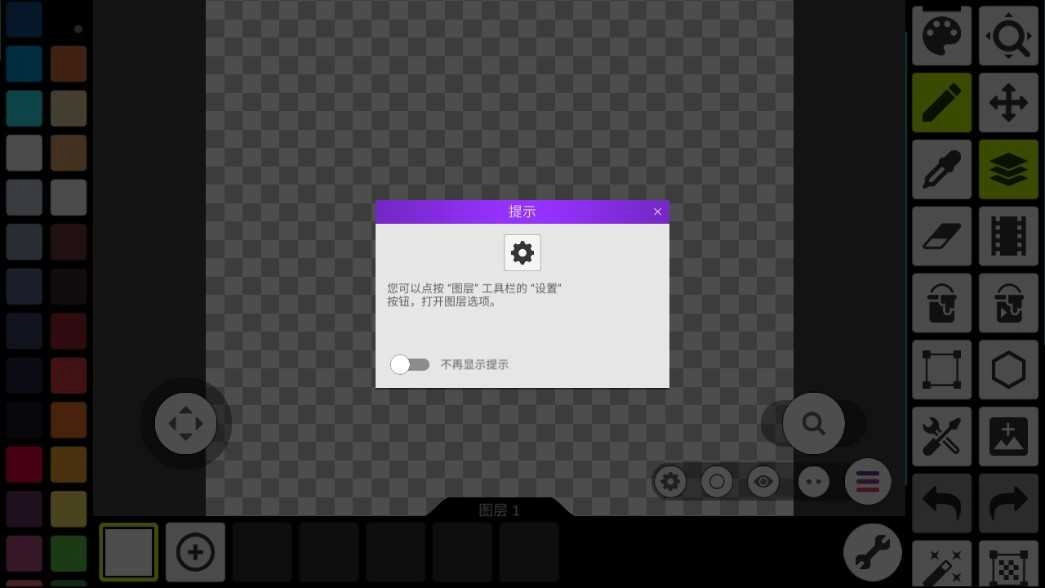
具体工具你们看名字尝试一下就能理解,第一次点击该工具时会弹出工具介绍,记得查看。当出现提示时,点击下方的“don’t show tips anymore”,所有工具提示类弹窗都会关闭。我们先从打开软件和关闭软件开始了解。
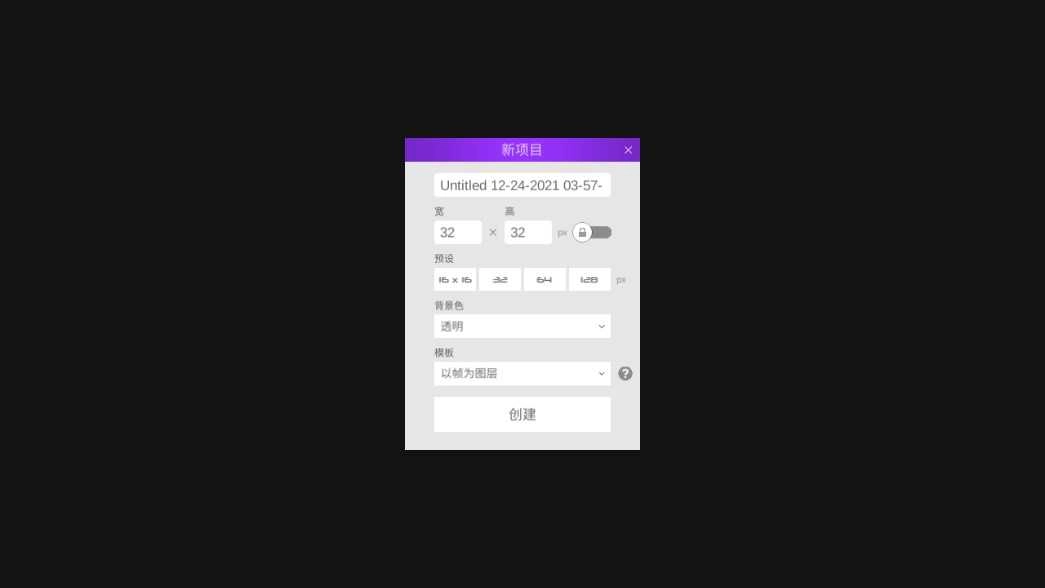
首次启动软件时,左侧会弹出新建窗口,点击“新建”后右侧会出现工程创建界面。在此界面中,从上至下依次可设置工程名称、画布尺寸(普通版最大支持1024×1024)、预设尺寸(系统已提供)、背景板颜色;“template”意为样板,包含动画样板、图层样板和基础字体的设置(完成此设置后会生成96帧动画,但实际用途不大)。所有参数设置完毕后,点击“创建”即可开始绘画。
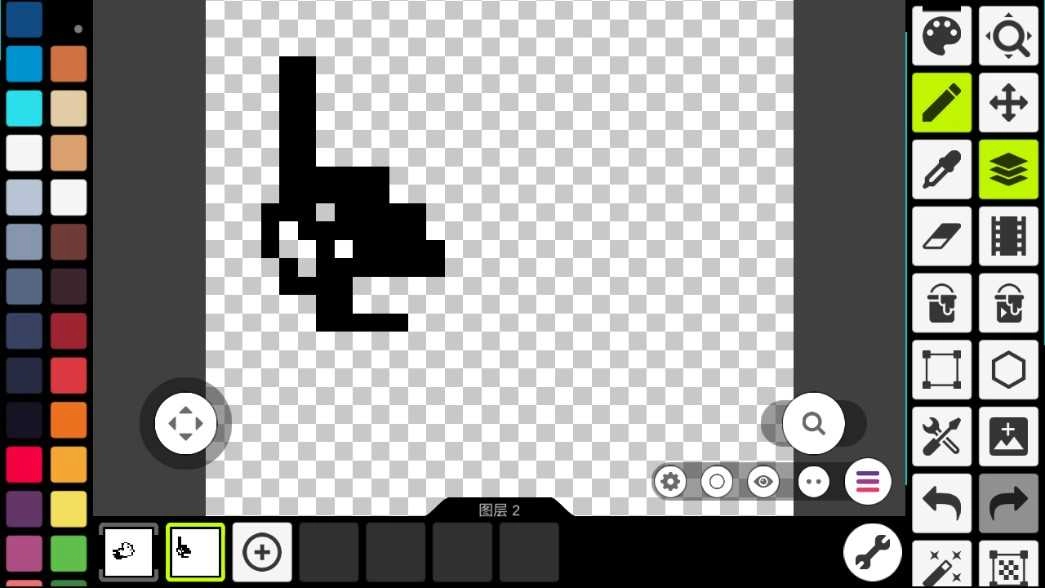
当开启图层与动画功能后,我们会看到四个设置选项:动画栏右侧的动画设置、菜单按钮左侧的工具设置、图层栏右侧的图层设置,以及工具栏最下方的软件设置。需要注意的是,要在对应的工具设置里查找所需功能。例如,若想删除图层,就需前往图层设置中寻找;若要调整动画速度,则应在动画设置里进行操作。
关于工具设置,这里举个例子:当我使用笔刷工具(位于工具栏左侧倒数第三个位置)并想要更换笔刷样式时,只需点击工具设置,就能从中挑选自己心仪的笔刷样式。值得注意的是,不同工具所对应的设置选项是各不相同的。
系统设置位于工具栏的最下方,这里包含了软件相关的各类系统配置项。你可以在这里进行主题切换、语言选择、绘图区网格与背景颜色的调整,以及对工具栏位置进行自定义设置等操作。
最后我们来看一下菜单。点击这三个小横杠标志:
在使用菜单时,我们主要会用到上方的tabs,左侧列的新建、保存、预览功能,以及右侧列最下方的保存及退出选项。另外,整个菜单栏右下角还有个小游戏机也需要留意。
新建画布,也就是之前说的新建画布,我们每一次新建的画布都会在tabs里呈现。要是想打开别的画布,点击这里就行。
保存功能,其实就是把我们绘制完成的图片导出来,过程中可以对图片格式、清晰度、名称等信息进行设置,具体的操作细节我会在教程(二)里详细讲解。而预览功能,则能让我们提前看到图片导出后的效果,所以当我们完成作品绘制或者打好草稿后,都可以通过这个功能来检查一下最终呈现的效果是否符合预期。
“保存及退出”这个功能,从字面上就能理解它的作用——点击之后就会直接回到桌面。而等我们下次再打开这款软件时,系统会自动加载出我们上次最后保存的那个工程文件。
这应该是个隐藏的小彩蛋,你可以点击菜单右下角那个红色背景的小游戏机,再点一下它右边的小按钮,就能玩贪吃蛇啦。
具体工具你们看名字尝试一下就能理解,第一次点击该工具时会弹出工具介绍,记得查看。当出现提示时,点击下方的“don’t show tips anymore”,所有工具提示类弹窗都会关闭。我们先从打开软件和关闭软件开始了解。
首次启动软件时,左侧会弹出新建窗口,点击“新建”后右侧会出现工程创建界面。在此界面中,从上至下依次可设置工程名称、画布尺寸(普通版最大支持1024×1024)、预设尺寸(系统已提供)、背景板颜色;“template”意为样板,包含动画样板、图层样板和基础字体的设置(完成此设置后会生成96帧动画,但实际用途不大)。所有参数设置完毕后,点击“创建”即可开始绘画。
当开启图层与动画功能后,我们会看到四个设置选项:动画栏右侧的动画设置、菜单按钮左侧的工具设置、图层栏右侧的图层设置,以及工具栏最下方的软件设置。需要注意的是,要在对应的工具设置里查找所需功能。例如,若想删除图层,就需前往图层设置中寻找;若要调整动画速度,则应在动画设置里进行操作。
关于工具设置,这里举个例子:当我使用笔刷工具(位于工具栏左侧倒数第三个位置)并想要更换笔刷样式时,只需点击工具设置,就能从中挑选自己心仪的笔刷样式。值得注意的是,不同工具所对应的设置选项是各不相同的。
系统设置位于工具栏的最下方,这里包含了软件相关的各类系统配置项。你可以在这里进行主题切换、语言选择、绘图区网格与背景颜色的调整,以及对工具栏位置进行自定义设置等操作。
最后我们来看一下菜单。点击这三个小横杠标志:
Pixel Studio软件功能全面且强大,操作简单易懂,即便新手也能创作出独具特色的作品,给您带来满满的成就感。
展开 +
收起 -

手机绘画软件免费本次为大家推荐几款手机绘画软件!这些软件是免费的专业级绘图工具,可以让您在手机上轻松创作出高品质的艺术作品。此外,这几款绘画软件还支持多种格式的保存和导出,可以将您的作品轻松分享给朋友或社交网络。还有多种辅助功能,如分层管理、元素调整、文本编辑等,可以帮助您更好地完善您的绘画作品。感兴趣的用户这几款软件不容错过,快快下载体验吧。
 下载
下载
ai绘画免费版 1.1.96
78.7MB / 小编简评:ai绘画免费版用户可以更快速和方便地绘制和编辑图像,可以自定义线条、颜色和形状,以及自定义细节和透明度等参数。此外,AI绘画软件还可以识别绘画中的主体并进行智能推荐。能够让用户轻松地将传统绘画转化为数字式绘画,让传统艺术家能够更加轻松地将自己的作品数字化。感兴趣的用户快快下载体验吧。
 下载
下载
AI梦境画画师 v1.8.1
21.9MB / 小编简评:AI梦境画画师是一款非常智能且易用的绘画应用软件,其AI绘画技术可以让用户快速获得高品质的绘画作品,不需要太多的时间和技能。如果你想要快速获得高质量的绘画作品或者研究AI绘画技术的话,这款软件是非常值得尝试的。快来下载体验吧。
 下载
下载
Al绘画 23.02.27
23.4MB /
小编简评:Al绘画这是一款非常火爆的智能绘画软件。软件中有很多绘画的工具可以给用户免费使用,并且可以有效地提高用户绘画水平。同时制作的作品可以任意用户设计,软件可以自动完成作品的填色,对制作好的作品也可以自动保存方便用户下次使用。感兴趣的用户这款软件不容错过,快快下载体验吧。

可以制作3D绘画的软件这是本次小编强烈推荐的几款可以免费制作3D动画效果的软件。这些软件用户可以将二维平面图像转换为三维模型,非常适合用于场景设计和游戏开发,同时软件支持多种绘画模式和雕刻工具,用户可以根据自己的需求进行3D绘画和数字雕刻。如果您对3D绘画感兴趣,那么这些软件绝对是您的不二之选。通过使用这些软件,您可以创造出许多高质量的3D模型和数字绘画作品,满足您的艺术绘画和数字设计需求。

现在很多人都更喜欢在iPad或者电脑上绘画,这样不仅可以更加的节省纸张,并且更好修改绘画,但是现在网络上用来绘画的软件实在是太多了,用户们是不是也不知道选什么好呢?小编今天就给大家推荐一些在iPad或者电脑上绘画功能齐全,并且非常好用的软件,其中有procreate,sketchbook,photoshop等一些非常热门的软件,还有一些比较小众,但是部分功能也十分好用的绘画软件。
 下载
下载
Mental Canvas v1.0.19461.0
9.8MB /
小编简评:Mental Canvas是一款功能非常强大的3D绘画软件,这款软件可以说是是3D绘画软件中功能最多,体积最小,最好使用的一款软件,Mental Canvas中有数十种高仿真画笔工具,非常的真实,软件中还含有素描,绘图和插图等非常多的功能。
 下载
下载
procreate正版 2.0.2
7.7MB /
小编简评:procreate正版是一款非常强大的绘画软件,软件的功能多样强大,而且使用起来非常简单,即使是新手也能够轻松上手。软件为用户提供了超多的画笔选择,还有高精度的颜色选择等等,甚至各种图层、剪辑工具也是一应俱全,旨在为用户提供了一个舒适轻松的创作环境。
 下载
下载
procreate官网版 2.0.2
7.7MB /
小编简评:procreate官网版是一款非常好用的专业绘画软件,用户可以在其中自由创造。软件为用户提供了超多的画笔款式,甚至用户还可以进行自定义设置,满足用户绘画时对于画笔的所有需求。而且软件还有着64位颜色,准确地体现颜色分级,满足用户的精确颜色选择。
 下载
下载
procreate安卓版 2.0.2
7.7MB /
小编简评:procreate安卓版是一款非常专业的绘画插图软件,软件为用户提供了高达百种的画笔选择,任由用户根据自己的绘画需求进行创作,甚至还可以对笔刷进行自定义或者导入别人的笔刷材质等等,让玩家轻松实现素描、水彩等等各种创作,感兴趣的小伙伴快来下载试试吧。
 下载
下载
Draw Anime Pose 3D 1.0.0.0
12.8MB /
小编简评:Draw Anime Pose 3D是一款非常有趣的绘画工具,它可以帮助用户在3D场景中创建各种动漫姿势,并生成相应的动画,让您可以轻松绘制出逼真的动画角色。通过使用这个工具,您可以获得很多涂鸦工具不具备的激发创造力的功能,同时还可以创建复杂的3D图形。有需求的用户快来下载体验吧。
下载
ai绘画免费版 1.1.96
78.7MB /
小编简评:ai绘画免费版用户可以更快速和方便地绘制和编辑图像,可以自定义线条、颜色和形状,以及自定义细节和透明度等参数。此外,AI绘画软件还可以识别绘画中的主体并进行智能推荐。能够让用户轻松地将传统绘画转化为数字式绘画,让传统艺术家能够更加轻松地将自己的作品数字化。感兴趣的用户快快下载体验吧。

 输入手机型号自动生成灵敏度
系统工具
查看
输入手机型号自动生成灵敏度
系统工具
查看
 青虹应用
系统工具
查看
青虹应用
系统工具
查看
 GFX工具箱
系统工具
查看
GFX工具箱
系统工具
查看
 配客助手
系统工具
查看
配客助手
系统工具
查看
 迷你世界开挂神器
系统工具
查看
迷你世界开挂神器
系统工具
查看
 鬼鬼刷迷你币器
系统工具
查看
鬼鬼刷迷你币器
系统工具
查看
 成亻分享软件库
系统工具
查看
成亻分享软件库
系统工具
查看
 蓝奏云
系统工具
查看
蓝奏云
系统工具
查看
 ZArchiver手机版
系统工具
查看
ZArchiver手机版
系统工具
查看
 暗部软件库(蓝奏云)
系统工具
查看
暗部软件库(蓝奏云)
系统工具
查看
 黑神话悟空修改器
查看
黑神话悟空修改器
查看
 小霸王模拟器手机版
查看
小霸王模拟器手机版
查看
 茄子快传官方版
查看
茄子快传官方版
查看
 btdad手机版
查看
btdad手机版
查看
 应用隐藏大师
查看
应用隐藏大师
查看
 小熊计算器
查看
小熊计算器
查看
 快牙
查看
快牙
查看
 图图记账官网版
查看
图图记账官网版
查看
 万能换机克隆
查看
万能换机克隆
查看
 无忧工具箱官网版
查看
无忧工具箱官网版
查看
 oppo游戏中心合集
 nga论坛
nga论坛
 画质怪兽120帧
 茄子快传
茄子快传
 游咔
游咔