


爱笔思画X免费笔刷2026是一款专业的手机、平板绘画软件,能让每个用户在手机或平板设备上体验全新的绘画方式。在这里,你可以一键开启绘画创作,让灵感持续涌现。该软件提供了丰富的免费笔刷,用户可在软件内一站式使用,这些免费笔刷实用性强,能帮助用户在各类设备上轻松进行创作。
爱笔思画X2026版提供免费笔刷,干扰,能完美适配多种外接笔画工具。用户可在此一键连接外设,相比手指绘画,外接笔画工具能让创作更轻松流畅。
【刷机功能】
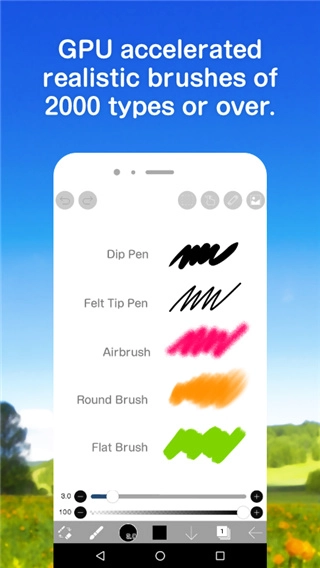
平滑,最大60fps刷
G笔、笔、数码笔、气刷、圆刷、平刷、铅笔、油画颜料、木炭、蜡笔、邮票等,总计超过15,000种画笔图案。
各种画笔参数,像开始与结束的厚度、开始与结束的不透明度以及初始和最终的画笔角度
快速滑块,刷子厚度和刷子不透明度准备好操作
可以实时检查的画笔预览
【图层功能】
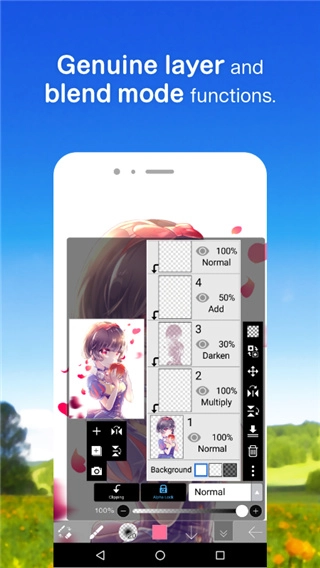
可无限添加的图层功能
混合模式包含每层不透明度、alpha混合、加法、减法、乘法等类型。
剪切功能,便于剪裁图像
各种图层相关的操作命令,像图层复制、从照片库导入图层、对图层进行左右反转、上下颠倒、旋转、移动以及缩放等。
图层名称设置功能,用于图层识别
【漫画功能】
全文工具具备垂直书写、水平书写、修剪、字体选择以及多文本等功能。
46种屏幕色调功能,涵盖点、噪声、水平、垂直、对角线、十字、方形等类型。
【选择范围功能】
选择范围,每像素256级(选择层)
在选择范围内翻转、移动、旋转、放大、缩小
画笔、填充、复制图层、组合图层、移动图层、旋转、缩放,以及选择范围的考量
【颜色功能】
从调色板里挑选,注册数量不受限制,还能从色调圆环、HSB、RGB中选择,拥有丰富的色彩选项。
通过拖放到调色板保存
点击并按住吸管功能
【绘图功能一般】
用于绘制图形等场景的标尺工具功能,涵盖了之前的标尺、圆形标尺、椭圆标尺以及浓度线标尺。
滤镜功能涵盖亮度与对比度、色彩平衡、线条提取、灰度、渐变、模糊、动画背景、漫画背景以及色差等多种效果。
材料工具功能,多的纹理和色调
除了SD、HD、X(旧Twitter)标题、明信片等多种画布尺寸外,还具备可选的画布尺寸规格功能。
画布的任意旋转功能
背景颜色(白色,明亮透明,深色透明)设置功能
“取消”“撤消”功能最多支持100步操作,具体步数可能因设备存储可用空间而有所不同。
刷子,橡皮擦,指尖工具,模糊工具,填充和吸管功能
快速,流畅的平移和缩放功能
【支持的数字手写笔】
WacomIntuos(仅限兼容机型)
XP-PENTablet(仅限兼容机型)
SonarPen
HUIONPenTablet(仅限兼容机型)
S-Pen
ZStylus
SmartStylusPen
DirectStylus2
【享受作品的功能】
我的画廊功能,以欣赏我的插图
绘图过程的播放功能(具有播放速度调整功能)
将导出功能拓展至插图静止图像(PNG/JPEG)与视频(MP4)的照片库中
绘图过程视频编码功能和上传功能
分享您在X(原Twitter)或Facebook上发布的图片链接
评论来说明时推送通知
另一个人的插图功能(工作文件)
收集功能,以欣赏其他人的插图
可以通过PC与Mac的USB文件传输功能来实现文件的导入和导出操作。
可以把静止图像(PNG/JPEG格式)、视频(MP4格式)以及工作文件(IPV格式)分享至X(原Twitter)、Facebook、LINE等平台。
CLIP STUDIO PAINT连接功能(可以借助该功能延续ibisPaint的云绘制内容,使用CLIP STUDIO PAINT进行绘制)
若您需要上传内容或添加插图,需使用ibisAccount、X(原Twitter)、Facebook或leID账户进行操作。
进入软件后,先点击【我的图库】,接着点击底部的“+”号,创建一个合适的画布。
画布创建成功后在操作页面新建一个图层1。
在图层1上进行首次绘画操作,点击下方的画笔工具,按照实际需求调节好画笔的粗细与不透明度就可以了。
图层1画好后,点击图层,将透明度调整到8%。
新建一个图层2,在该图层上再次进行绘画操作,随后将图层的透明度调整至15%。
新建一个图层3,操作步骤与图层2相同,其透明度同样设置为15%。
新建一个图层4,开始绘制中间的画面。
绘制完成后,将四个图层的透明度都调至100%。
调整完成后,点击图层,接着点击弹出图层右下方的三个点,选择“保存为透明PNG”选项来导出图片。
接下来,打开“FlipaClip”应用,点击界面下方的“+”按钮,在“项目名称”输入框中填写你想要的动画名称,然后点击“创建项目”按钮,即可进入动画制作界面。
进入动画操作界面后,点击右上角的三点图标,在弹出的对话框里选择“添加图片”,接着在相册中把刚才导出的所有图片一次性导入到“flipaclip”中。
图片导入后,点击下方的播放按钮动画就制作完毕了。
笔刷怎么导入
打开笔刷所在的位置,点击笔刷。
点击“用其他应用打开”,页面随即弹出选项列表,接着点击“爱笔思画X”即可。
页面弹出正在导入,等待导入完成即可。
怎么添加笔刷
新建画布,点击右上角的【+】新建画布。
点击笔刷,在画布的右上角,点击笔刷工具。
导入,点击导入按钮,导入笔刷。
选择笔刷,在导入界面,选择想要导入的新笔刷即可。
爱笔思画X格式的清晰度优于普通图片格式。若希望最大程度保留图片清晰度,建议优先选择该格式导出。作为爱笔思画X的源格式,它需通过爱笔思画X打开和预览,非常适合用于文件备份——将其存至网盘后,下次使用时图层依然完整,便于进行二次修改。
在爱笔思画X里,还有一种能保存作品图层的格式,那就是PDF。要是你之后想用其他软件对作品进行二次编辑,选择这个格式就很合适,它还能很好地保证作品的清晰度。
在其他文件格式里,PDF格式的清晰度优于JDG格式,而JDG格式又比JPEG格式更出色。我们在使用绘图软件创作时,这些常用格式的特点是需要记住的,多尝试使用几次,自然就能熟练掌握啦。
怎么复制画出来的图案到另一个图层
找到图层面板,选中要复制到另一个画布的图层,长按该图层并拖动到图库中。
打开图库页面中,左手可以选择任意的作品找到。
作品找到后,松开拖动的图层。
导入成功后,即可看到复制的图层到另一个图层中。
怎么复制画出来的图案怎么移动
通过复制图层移动
打开一个作品,点击右上角的两个方块图标。
选中需要复制的图案图层,向左侧滑动,点击复制。
复制完成,选择小箭头,移动至合适的位置即可。
通过拷贝并粘贴移动
打开一个作品后,用三根手指同时向下滑动,此时会弹出包含拷贝和粘贴选项的对话框,接着点击复制按钮即可。
根据实际需要向任意方向移动。
移动完毕,可以看到图案已经复制好了。
展开 +
收起 -

大家晚上好啊!今天小编为你带来一个有关于学习的手机应用软件平台的合集提供给大家使用,而且在软件合集是关于儿童教育学习的手机应用软件平台,这些软件非常的适合您的你的使用,学习的方法也比较的丰富,大家赶快来看看吧!
 下载
下载
唐唐云学堂 2.5.0
24.0MB / 小编简评:担心孩子学习效率不高?上课讲的知识点记不住?那么推荐家长朋友们使用唐唐云课堂app。这是一款在线学习的软件,可以有针对性地对孩子薄弱的知识点进行强化,还提供课外阅读服务,培养孩子的阅读兴趣,提高阅读能力。
 下载
下载
人人教育 1.0.1
46.7MB / 小编简评:人人教育app是一款非常实用的手机应用软件平台,在人人教育这款手机应用软件平台上你可以比较方便的搜索到你需要的使用教育相关信息,同时在人人教育里你还可以搜索到丰富的优质全面的课程资源,你还在等待什么?大家赶快来点击一起下载吧!
 下载
下载
壹创新商学 v1.1
7.7MB /
小编简评:壹创新商学是一款关于学习的应用软件,在这款应用软件里面有很多的学习资源让你的知识丰富度不在有任何的烦恼,在这款应用里有着很多的在线老师与你沟通交流,让你对于知识的理解缩短好几倍的距离,有没有感兴趣的朋友啊!赶快来下载吧!

在信息现代化的今天,众多各式各样的教育软件层出不穷,用户可以利用电脑、手机等平台不断的学习各式各样的知识,尽情的丰富自己的阅历,开阔自己的眼界,更好的学习更多的知识。
 下载
下载
最美课本校园版 v3.0.66
42.0MB /
小编简评:最美课本校园版是一款十分实用的双语智能教育软件,依托K12教育体系为小学生提供优质教学资源。平台涵盖小学语数外一至六年级的全部教学内容,孩子还能加入班级集体学习,助力其更好地进步。除了课文本身,这里还
 下载
下载
优胜网络课堂 V1.2.0
18.0MB /
小编简评:江苏优胜网络课堂是江苏优胜信息技术有限公司推出的手机在线网络教学平台。借助该平台,学生能自主规划学习时间,灵活学习各科知识,学习中遇到的各类问题都可通过平台解决。结合学校发放的周末课堂练习,学生完成习
 下载
下载
羊驼韩语单词 v1.3.1
41.0MB /
小编简评:羊驼韩语单词是一款专业的韩语学习应用。用户可以在这里获取丰富的韩语词汇资源,同时体验多样化的学习方法。跟随软件设定的学习节奏逐步推进,能够不断积累词汇量并掌握标准的发音技巧。该软件包含单词句型、口语练
 下载
下载
拓词
260.0MB /
小编简评:拓词是一款专注于单词学习的软件,它为用户提供了丰富多样的单词资源,涵盖了从各个年级的基础词汇到四六级、雅思托福等考试词汇,用户可以根据自身情况定制专属的学习计划,然后按照计划逐步开展学习,每天在软件内
 下载
下载
百词斩
44.0MB /
小编简评:百词斩是一款英语学习软件,它为用户提供了丰富的词汇资源,界面设计简洁、操作便捷。无论是不同年级的教材词汇,还是各类考证所需的词库,都能在这里找到。用户可以根据自身情况制定学习计划,设定每日学习的单词量
 下载
下载
天天乐学 v7.8.0
192.0MB /
小编简评:天天乐学是一款英语学习软件,它为用户提供了丰富多样的学习资源。无论是不同年龄阶段还是不同年级的用户,都能在这里找到适合自己的课程。家长或孩子可以根据小朋友的具体情况,挑选合适的课程开启学习之旅。而且,

大家晚上好啊!今天小编为你带来了一个有关于手机教育培训应用软件平台的软件合集提供给我们的广大朋友一起下载使用,在我们的生活中有关于手机教育培训应用软件平台非常的多,但是今天小编为你准备了几个比较可靠的,来看看吧!
 下载
下载
掌上华医 v3.106.3
146.0MB /
小编简评:掌上华医App是华医网推出的一款面向医疗卫生从业人员的权威在线学习与继续教育管理平台,专为医生、护士、药师及其他医疗相关专业人员打造。平台聚焦医学教育领域,提供系统化、高质量的学习资源,涵盖临床医学、
 下载
下载
易消教育 v1.8
26.0MB /
小编简评:易消教育作为专注于快速消费品领域的学习平台,致力于为行业从业者提供前沿、实用且权威的培训与知识更新服务。我们的师资团队经验丰富、实力强劲,能够为您量身打造个性化、专业化、系统化的教学方案与课程体系。此
 下载
下载
最快智力 2.4.2
15.5MB /
小编简评:最快智力app是一款非常好用,非常有趣的手机教育儿童智力开发应用软件平台,在最快智力这款手机教育交流应用软件平台里它能够让小朋友在轻松愉快的情况下获得更多的知识、思维更加的开阔,你还在等待什么?大家赶快来点击幻想游戏下载吧!
 下载
下载
学而思微课 1.0.1
5.0MB /
小编简评:很多初中生、高中生面临着考试都难免会焦躁,上课听不懂就更心烦意乱,跟不上课堂学习成绩开始下降,心理也会给自己带来压力,今天小编找到了一款专门针对初高中生而打造的学习软件,学而思微课APP专攻考点、难点,让学生抓住重点,轻松学习,海量课程任意挑选,哪里不会点哪里,有困难的小伙伴赶紧试试吧。
 下载
下载
舞蹈大学库 1.0.9
18.7MB /
小编简评:舞蹈大学库app可以帮助全国的艺术考生准备考试。用户可以使用该软件了解当地的招生政策并查看成绩。使用这个软件可以快速浏览所有的大学信息。并且可以在这里了解最新学校资讯情况,能够自由报名参加,并且可以查询考试分数,大家赶快来点击下载吧!
 Anki记忆卡最新版
学习教育
查看
Anki记忆卡最新版
学习教育
查看
 师说课堂
学习教育
查看
师说课堂
学习教育
查看
 魔眼
学习教育
查看
魔眼
学习教育
查看
 安吉拉汤姆猫生宝宝
学习教育
查看
安吉拉汤姆猫生宝宝
学习教育
查看
 疯狂刷题最新版
学习教育
查看
疯狂刷题最新版
学习教育
查看
 优题宝手机版
学习教育
查看
优题宝手机版
学习教育
查看
 云端学习官网版
学习教育
查看
云端学习官网版
学习教育
查看
 吉米猫百科
学习教育
查看
吉米猫百科
学习教育
查看
 青骄第二课堂
学习教育
查看
青骄第二课堂
学习教育
查看
 教练宝典
学习教育
查看
教练宝典
学习教育
查看
 专注世界
查看
专注世界
查看
 印先森打印机
查看
印先森打印机
查看
 歌词适配大师app
查看
歌词适配大师app
查看
 i博导最新版本
查看
i博导最新版本
查看
 角度计算器
查看
角度计算器
查看
 全球翻译通
查看
全球翻译通
查看
 智慧笑联app
查看
智慧笑联app
查看
 知到低版本
查看
知到低版本
查看
 知到手机版
查看
知到手机版
查看
 i博导手机版
查看
i博导手机版
查看
 oppo游戏中心合集
 nga论坛
nga论坛
 画质怪兽120帧
 茄子快传
茄子快传
 游咔
游咔