

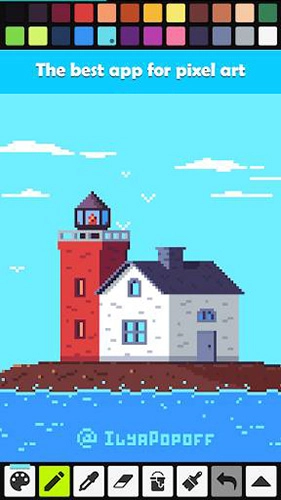
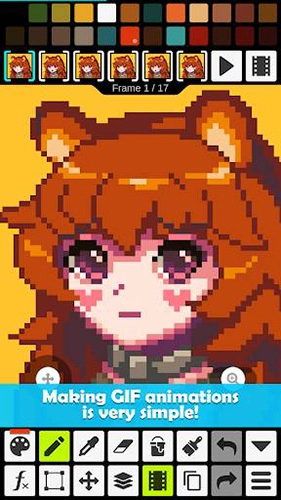

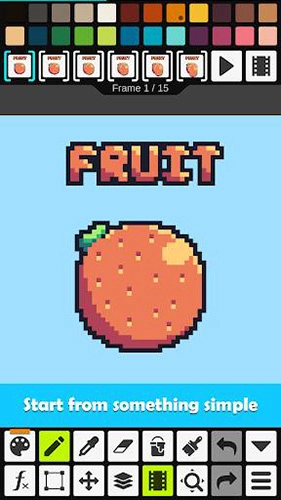
PixelStudio汉化版是一款充满趣味的像素绘画软件,是专门为艺术家和游戏开发者打造的编辑器。无论你是像素创作的初学者,还是经验丰富的专业人士,都能借助这款软件创作出令人惊叹的像素作品。它配备了海量实用工具,可满足不同创作需求,还支持将普通图片直接转化为像素风格,为创作提供更多便利。此外,你还能一键分享自己的作品,让更多人欣赏到你的创意。
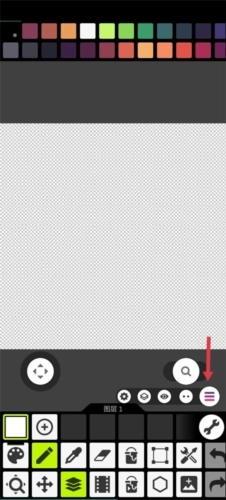
面板
不可停靠的调色板以及可调整大小的功能,能为图像编辑提供更充足的操作空间。
收集动画中使用的颜色。
复制/移动颜色并在调色板中创建渐变。
标签颜色在调色板,便于参考。
调色板颜色变化或十六进制值输入时的RGB/HSV模式
接口
响应界面和暗模式支持。
可定制的板材类型、板材颜色、十字线和网格。
在鼠标左键/中键和右键中分配不同的工具。
支持全屏模式。当您离开调色板后,就能获得一个极为宽敞的工作区。
文件
APNG和GIF动画支持
JPEG压缩质量支持
预览
各种预览选项。
无限预览实时工作在不同的框架和规模。
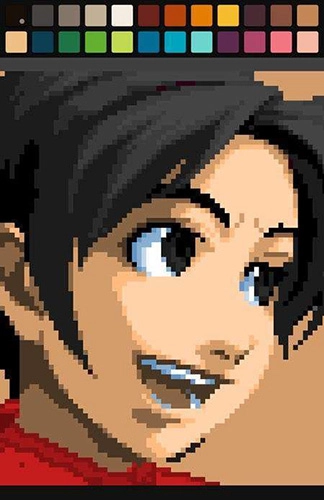
这是一款专业的像素画软件,当前版本已解锁全部功能并完成语言汉化,用户可直接免费使用各类像素画模板,通过轻松填色快速创作不同风格的像素画作品。
这是为艺术家与游戏开发者打造的全新像素艺术编辑器,具备简洁、快速且便携的特点。
不管你是刚接触像素艺术的新手,还是经验丰富的专业创作者,都能不受时间和地点的限制,创作出让人眼前一亮的像素艺术作品!
提供图层支持、动画和其他有用的工具——您要做的只是创建酷炫的工程。
极其简洁、直观、操作友好
支持跨平台使用,能借助GoogleDrive实现移动端与桌面端的数据同步
使用图层创作高级像素作品
制作逐帧动画
把动画导出成GIF格式或者精灵序列图(spritesheets)
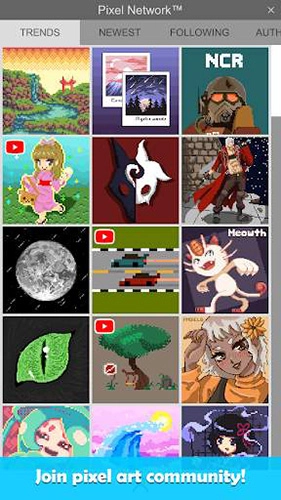
与朋友或PixelNetwork™社区分享作品
创建自定义调色板,使用内建调色板或从Lospec
支持RGBA和HSV模式的高级拾色器
通过手势和虚拟摇杆轻松缩放或平移视图
在手机上使用竖屏模式,在平板和PC上使用横屏模式
【极简操作】
通过基本图形与色彩的搭配组合,只需拖动或调整像素块,就能轻松制作像素画。无需绘画功底,只要你有创意,无论成人还是小孩,都能创作出有趣又惊艳的作品。
【像素画板】
支持多种色彩与几何图形自由组合、随心搭配,4种画布尺寸任意挑选,想画就画,想改就改,让你随心创作,尽情释放心情
【作品云集】
这里汇聚了小清新、卡通、可爱、Q版等各类精彩的像素画作品,你可以和大家一起欣赏,也能收藏心仪的画作,为自己的创作汲取灵感。
【创作分享】
可以一键把作品分享到朋友圈、QQ空间或者其他社交平台,和亲友一同欣赏画作,展现艺术才华,让你收获满满的创作成就感。
【我的作品】
管理你全部的像素画作品,能够随时进行修改或导出,还可以用它来制作个性化且可爱的头像。
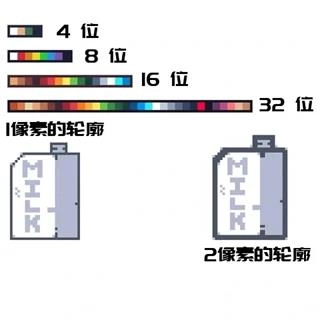
像素艺术能够依据线条、颜色、尺寸等要素划分为不同的类别。
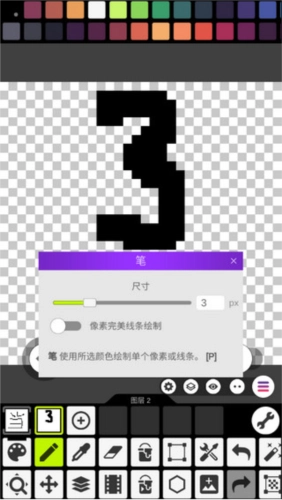
通过线条的粗细来划分:
单像素画(轮廓宽度是1像素)
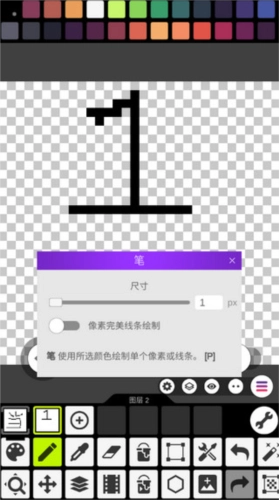
双像素画(轮廓宽度是2像素)
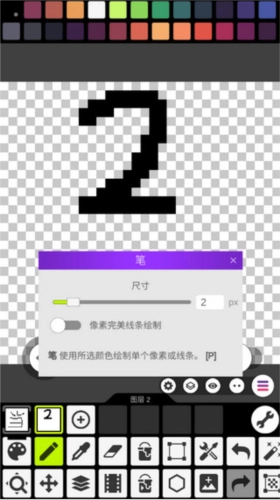
三像素画(轮廓宽度是3像素)等等
通过颜色数目来划分:
4位像素画(8种颜色)
8位像素画(16种颜色)
16位像素画(32种颜色)等
根据画布尺寸来划分:
16x16(最受欢迎)
32x32
64x64等
具体工具你们看名字尝试一下就能明白,第一次点击该工具时会弹出工具介绍,记得查看。弹出提示时,点击下方的“don’tshowtipsanymore”,所有工具提示类弹窗都会关闭。我们从打开和关闭软件开始了解。
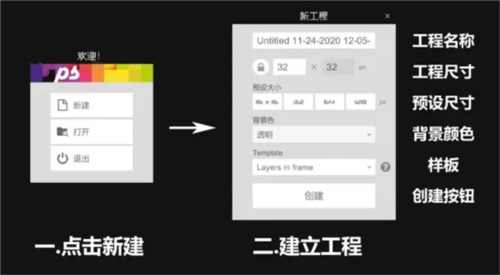
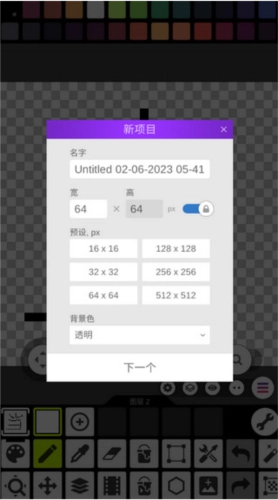
首次启动软件时,左侧会弹出新建窗口,点击“新建”后右侧会出现工程创建界面。界面从上到下依次可设置工程名称、画布尺寸(普通版最大支持1024*1024)、预设尺寸(系统预设选项)、背景板颜色;“template”意为样板,包含动画样板、图层样板和基础字体的设置(设置后会生成96帧动画,实际用途不大)。完成所有设置后,点击“创建”即可开始绘画。
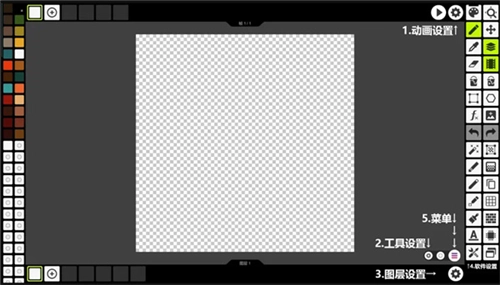
当我们开启图层与动画功能后,会看到四个不同的设置选项:动画栏右侧的动画设置、菜单按钮左侧的工具设置、图层栏右侧的图层设置,以及工具栏最下方的软件设置。需要注意的是,各类功能需在对应的工具设置中查找。例如,若要删除图层,应前往图层设置;若想调整动画速度,则需进入动画设置。
工具设置,比如:当我选中笔刷工具(工具栏左侧倒数第三个)想要更换样式时,点击工具设置就能挑选我想要的笔刷,不同工具的设置各有差异。
系统设置位于工具栏的最下方,这里包含了软件的各项系统相关配置。你可以在这里进行主题切换、语言选择、绘图区网格与背景颜色的调整,以及工具栏位置的设置等操作。
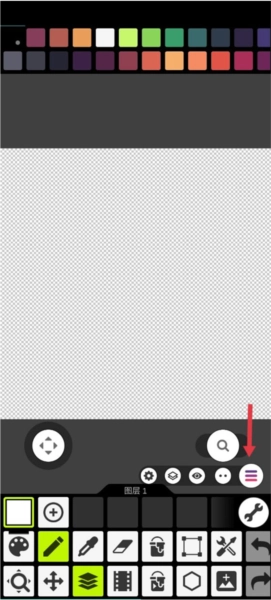
最后我们来看一下菜单。点击这三个小横杠标志:
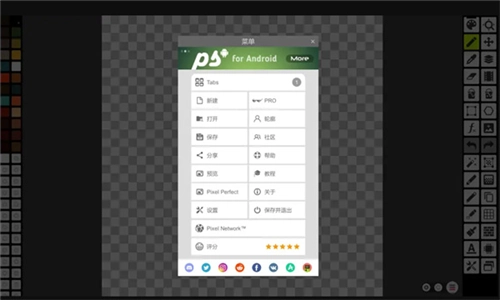
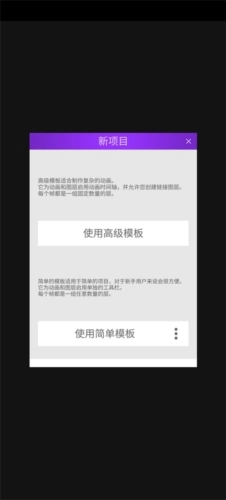
完软件之后点击打开,然后点击新建文件。
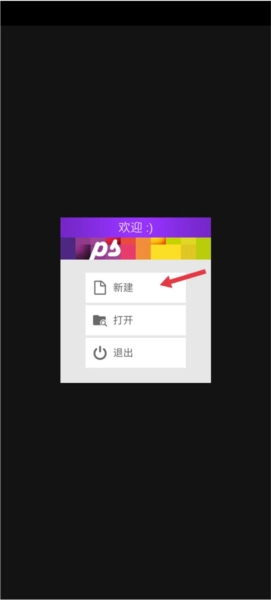
在设置好项目分辨率以及背景色之后点击下一步。
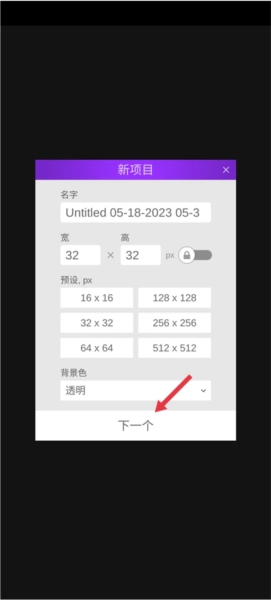
根据自己的需求来选择模版样式。
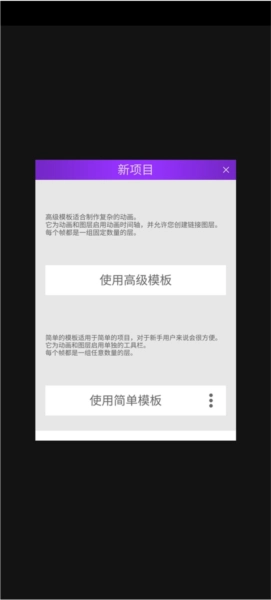
选择完成之后就可以开始你的创作了。
在画板界面点击设置功能。
然后找到打开选项。
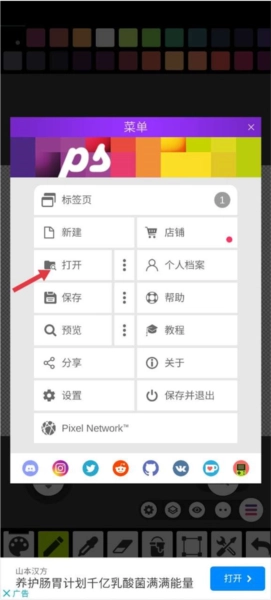
最后在文件夹当中选择需要导入的图片即可。
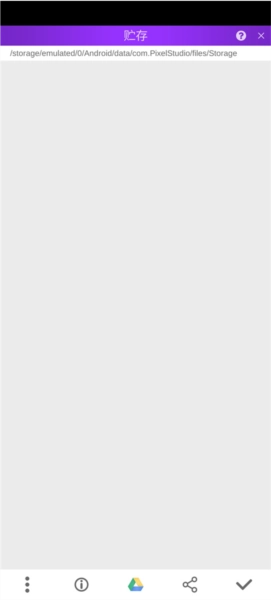
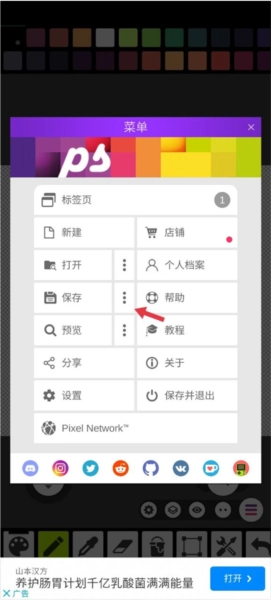
创作完作品后,点击设置选项,找到保存功能,然后点击其右侧的三个点。
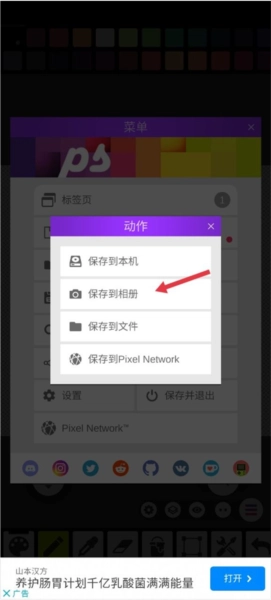
在弹出的界面当中点击保存到相册即可。
v4.90:
•手掌拒绝固定(笔设置)
v4.88:
•构建大小优化(-21%)
•播放大型动画时的延迟修复
•在像素网络中添加了表情符号支持
•与旧项目的兼容性修复
展开 +
收起 -

现在很多人都更喜欢在iPad或者电脑上绘画,这样不仅可以更加的节省纸张,并且更好修改绘画,但是现在网络上用来绘画的软件实在是太多了,用户们是不是也不知道选什么好呢?小编今天就给大家推荐一些在iPad或者电脑上绘画功能齐全,并且非常好用的软件,其中有procreate,sketchbook,photoshop等一些非常热门的软件,还有一些比较小众,但是部分功能也十分好用的绘画软件。
 下载
下载
Mental Canvas v1.0.19461.0
9.8MB /
小编简评:Mental Canvas是一款功能非常强大的3D绘画软件,这款软件可以说是是3D绘画软件中功能最多,体积最小,最好使用的一款软件,Mental Canvas中有数十种高仿真画笔工具,非常的真实,软件中还含有素描,绘图和插图等非常多的功能。
 下载
下载
procreate正版 2.0.2
7.7MB /
小编简评:procreate正版是一款非常强大的绘画软件,软件的功能多样强大,而且使用起来非常简单,即使是新手也能够轻松上手。软件为用户提供了超多的画笔选择,还有高精度的颜色选择等等,甚至各种图层、剪辑工具也是一应俱全,旨在为用户提供了一个舒适轻松的创作环境。
 下载
下载
procreate官网版 2.0.2
7.7MB /
小编简评:procreate官网版是一款非常好用的专业绘画软件,用户可以在其中自由创造。软件为用户提供了超多的画笔款式,甚至用户还可以进行自定义设置,满足用户绘画时对于画笔的所有需求。而且软件还有着64位颜色,准确地体现颜色分级,满足用户的精确颜色选择。
 下载
下载
procreate安卓版 2.0.2
7.7MB / 小编简评:procreate安卓版是一款非常专业的绘画插图软件,软件为用户提供了高达百种的画笔选择,任由用户根据自己的绘画需求进行创作,甚至还可以对笔刷进行自定义或者导入别人的笔刷材质等等,让玩家轻松实现素描、水彩等等各种创作,感兴趣的小伙伴快来下载试试吧。
 下载
下载
Draw Anime Pose 3D 1.0.0.0
12.8MB /
小编简评:Draw Anime Pose 3D是一款非常有趣的绘画工具,它可以帮助用户在3D场景中创建各种动漫姿势,并生成相应的动画,让您可以轻松绘制出逼真的动画角色。通过使用这个工具,您可以获得很多涂鸦工具不具备的激发创造力的功能,同时还可以创建复杂的3D图形。有需求的用户快来下载体验吧。
 下载
下载
ai绘画免费版 1.1.96
78.7MB /
小编简评:ai绘画免费版用户可以更快速和方便地绘制和编辑图像,可以自定义线条、颜色和形状,以及自定义细节和透明度等参数。此外,AI绘画软件还可以识别绘画中的主体并进行智能推荐。能够让用户轻松地将传统绘画转化为数字式绘画,让传统艺术家能够更加轻松地将自己的作品数字化。感兴趣的用户快快下载体验吧。

手机绘画软件免费本次为大家推荐几款手机绘画软件!这些软件是免费的专业级绘图工具,可以让您在手机上轻松创作出高品质的艺术作品。此外,这几款绘画软件还支持多种格式的保存和导出,可以将您的作品轻松分享给朋友或社交网络。还有多种辅助功能,如分层管理、元素调整、文本编辑等,可以帮助您更好地完善您的绘画作品。感兴趣的用户这几款软件不容错过,快快下载体验吧。
下载
ai绘画免费版 1.1.96
78.7MB /
小编简评:ai绘画免费版用户可以更快速和方便地绘制和编辑图像,可以自定义线条、颜色和形状,以及自定义细节和透明度等参数。此外,AI绘画软件还可以识别绘画中的主体并进行智能推荐。能够让用户轻松地将传统绘画转化为数字式绘画,让传统艺术家能够更加轻松地将自己的作品数字化。感兴趣的用户快快下载体验吧。
 下载
下载
AI梦境画画师 v1.8.1
21.9MB / 小编简评:AI梦境画画师是一款非常智能且易用的绘画应用软件,其AI绘画技术可以让用户快速获得高品质的绘画作品,不需要太多的时间和技能。如果你想要快速获得高质量的绘画作品或者研究AI绘画技术的话,这款软件是非常值得尝试的。快来下载体验吧。
 下载
下载
Al绘画 23.02.27
23.4MB /
小编简评:Al绘画这是一款非常火爆的智能绘画软件。软件中有很多绘画的工具可以给用户免费使用,并且可以有效地提高用户绘画水平。同时制作的作品可以任意用户设计,软件可以自动完成作品的填色,对制作好的作品也可以自动保存方便用户下次使用。感兴趣的用户这款软件不容错过,快快下载体验吧。

绘画相关的APP软件是本次小编推荐给小伙伴们的软件合集,绘画作为非常多小伙伴们都非常喜欢的兴趣爱好,相信不少小伙伴们都想要在手机上也能够进行绘画或者了解相关知识内容等等,所以小编本次就特地推荐给大家几款绘画相关的APP软件,有需要的朋友们就快来本站下载尝试吧!
 下载
下载
米画师官网版 7.29.1
156.5MB /
小编简评:米画师官网版为用户们带来一款超级好用的一款插画绘制兼职平台软件,软件上汇集了众多的插画师,每一位用户都可以在软件中分享自己的插画以及兼职约稿等等。米画师官网版还拥有安全担保交易功能,用户可以放心的在这里进行交易,与自己喜欢的插画师约稿交易,快捷而又方便,有需要这款软件的小伙伴可不要错过了哦!
 下载
下载
PaperDraw 2.9.11
51.5MB /
小编简评:PaperDraw软件为喜欢绘画和有绘画需求的小伙伴们打造了一款超级好用的绘画工具,这款绘画工具上的功能非常的丰富,里面为用户们提供了各种的绘画画笔,用户可以根据自己的绘画需求自由选择使用,进行绘画创作。PaperDraw软件中还为用户提供了底图模版供用户自由临摹,适合各个阶段的绘画者使用。感兴趣的小伙伴快来试试吧!
 下载
下载
MagirAI绘画 1.0.2.0
41.7MB /
小编简评:MagirAI绘画也叫做Magir安装器,怎么样才能将自己地图片转化成为卡通过的或者是其它绘画地风格呢?那就来使用MagirAI绘画软件吧!各种风格可以随用户们自己来选择,不同地风格由不一样地色彩和美丽呢!MagirAI绘画制作出来地图片绝对让你感觉到惊艳!
 下载
下载
爱笔思画X2023最新版 9.4.5
28.1MB /
小编简评:爱笔思画X2023最新版为用户玩家们带来一款拥有超多绘画工具的软件,在这里软件为用户提供了多种的笔刷以及各种的素材,方便用户绘画出好看的作品。软件适用于多种的绘画,包括漫画特写绘画等等。软件上的功能非常的丰富,也非常的好用,是一款超级棒的绘画软件,有喜欢的小伙伴快来试试吧!
 下载
下载
爱笔思画 3.8.9
181.6MB /
小编简评:爱笔思画专为绘画爱好者所打造,结合绘画、社交等要素,让用户们在软件中可以自由绘画学习,或者分享自己的绘画作品。软件有着众多强大的绘画工具可以免费使用,自由地进行创作,大胆尝试各种绘画方式。软件中用户也可以欣赏其他用户所分享的内容,并互动交流心得技巧。
 下载
下载
csp绘画软件 1.0
61.1MB /
小编简评:csp绘画软件原名Clip Studio,是画师们最喜欢使用的一款画图软件之一,csp绘画软件绘画有很多的方便的地方,还有超级好用的小功能,让很多的画师们爱不释手,不论是基础的绘画工具,其它的有特点的绘画工具都在csp绘画软件中,并且csp绘画软件还提供画廊功能,让大家都来欣赏一下吧!
 小风车
主题美化
查看
小风车
主题美化
查看
 Semive Lanedi
主题美化
查看
Semive Lanedi
主题美化
查看
 抖音小方圆mm图片
主题美化
查看
抖音小方圆mm图片
主题美化
查看
 王者P图大师
主题美化
查看
王者P图大师
主题美化
查看
 全局透明壁纸安卓版
主题美化
查看
全局透明壁纸安卓版
主题美化
查看
 创意小组件手机版
主题美化
查看
创意小组件手机版
主题美化
查看
 主题皮肤大师
主题美化
查看
主题皮肤大师
主题美化
查看
 日本传统色
主题美化
查看
日本传统色
主题美化
查看
 轻松P图神器
主题美化
查看
轻松P图神器
主题美化
查看
 Tayasui Color
主题美化
查看
Tayasui Color
主题美化
查看
 主题盒官方版
查看
主题盒官方版
查看
 元气桌面壁纸
查看
元气桌面壁纸
查看
 壁纸引擎app
查看
壁纸引擎app
查看
 百变主题壁纸
查看
百变主题壁纸
查看
 潮图壁纸
查看
潮图壁纸
查看
 极简壁纸
查看
极简壁纸
查看
 皮皮动态壁纸
查看
皮皮动态壁纸
查看
 哈屏壁纸
查看
哈屏壁纸
查看
 灵动坞
查看
灵动坞
查看
 小米主题壁纸国际版
查看
小米主题壁纸国际版
查看
 oppo游戏中心合集
 nga论坛
nga论坛
 画质怪兽120帧
 茄子快传
茄子快传
 游咔
游咔