



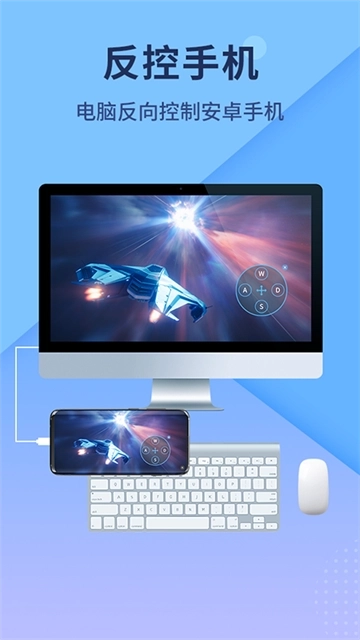

傲软投屏是一款画质超清且无延迟的投屏工具,能够将手机或平板的画面一键投射到电视、电脑以及其他移动设备上。它具备画质清晰、延迟低、音画同步以及适配性强等特点,无论是远程办公、课堂教学还是直播场景都能轻松应对。新版本的傲软投屏App新增了多种连接方式,功能更加丰富,还支持录屏和截屏功能,真正做到了“投得快、画质稳、兼容广”。这款应用不仅适合追求高效工作的职场人士,也能满足娱乐爱好者的沉浸体验需求,是安卓用户在多种场景下必备的投屏工具。
一、使用USB连接
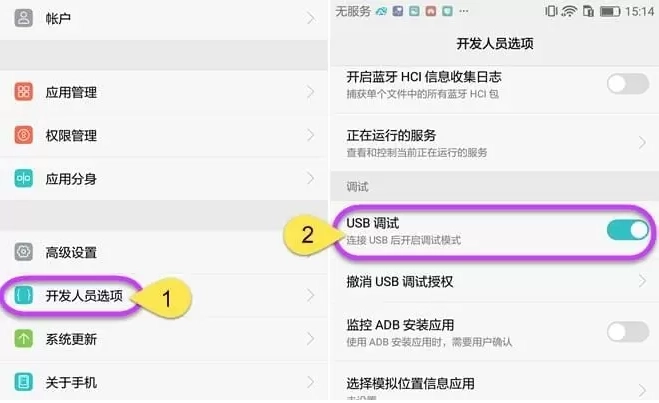
在安卓手机中开启USB调试模式。
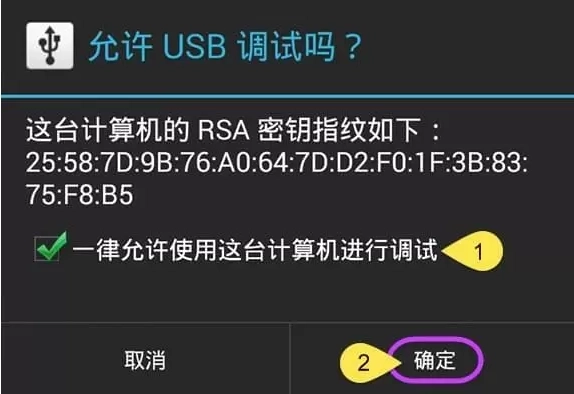
用USB数据线把安卓手机和电脑连起来,要是弹出是否允许调试模式的窗口,就选“一律允许这台计算机进行调试”,再点“确定”。等个几秒钟,一般就能安装成功,不过部分品牌的手机可能得手动操作安装。
打开傲软投屏,待弹出窗口后,点击“立即开始”,安卓设备的屏幕画面便会投射到电脑上。
二、使用WiFi连接
分别在安卓手机和电脑上,打开傲软投屏软件。
在傲软投屏应用里,点击界面中间的【投屏】按钮,接着选择名称格式为Apowersoft[设备名称]的待投屏设备。
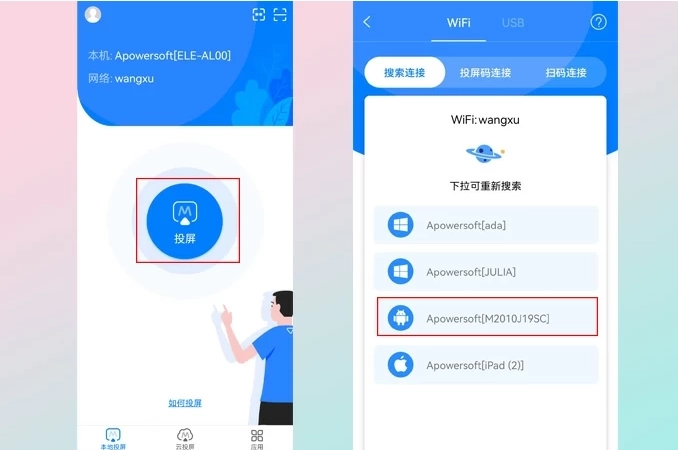
在弹出的界面中点击【手机投电脑】选项,即可将手机屏幕画面投射到电脑上。
三、扫码连接
iPhone/安卓手机投屏到电脑,也能通过扫码连接的方式实现哦~
将手机和电脑连接在同一个WiFi网络。
在电脑上启动傲软投屏应用,选择无线WiFi投屏功能,就能看到【本地投屏扫码连接】区域下方显示的二维码。
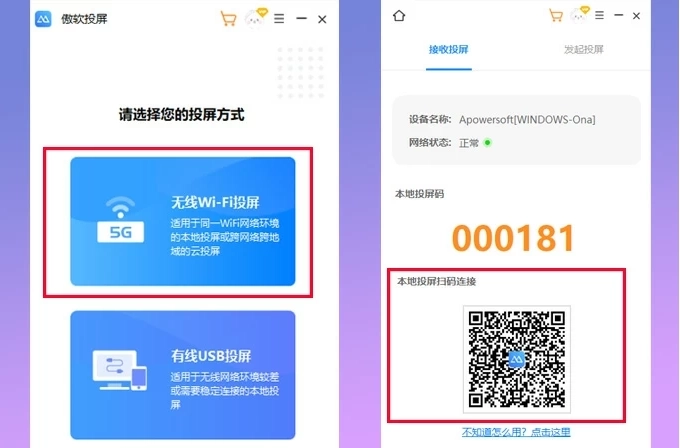
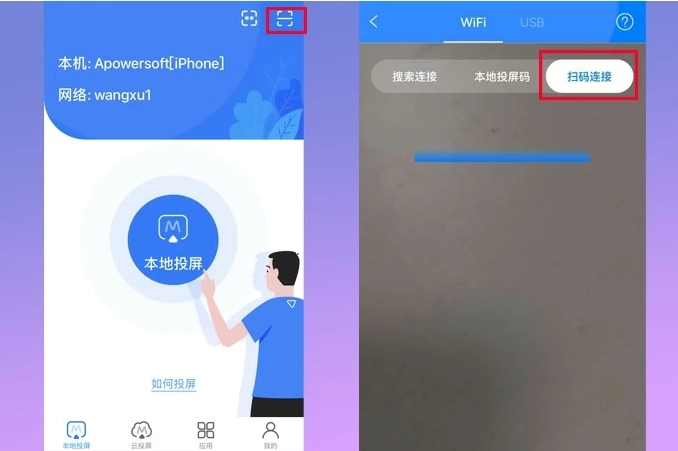
打开安卓手机或iPhone上的傲软投屏应用,点击界面右上角的[-]按钮。接着扫描电脑端【本地投屏扫码连接】对应的二维码。完成这些操作后,你的手机画面就会成功投屏到电脑上了。
同屏电脑操控安卓手机
它能够把安卓手机的屏幕画面投射到电脑或者投影仪上,还支持在电脑里用鼠标和键盘来操控手机。如此一来,您就能和同事分享PPT内容,也能体验大屏玩游戏、看电影的乐趣了。
录制截取手机屏幕画面
这款软件可以帮您超清实时录制手机屏幕的活动内容。不管您是想演示新发布的操作,还是想记录游戏PVP的画面,都能对其进行截图或录制。
使用电脑键盘发送信息
傲软投屏(ApowerMirror)支持您通过电脑键盘直接回复和发送短信、微信及其他各类信息。不仅如此,您还能灵活切换电脑键盘与手机键盘这两种输入方式。
电脑显示安卓手机推送通知
使用傲软投屏(ApowerMirror),手机里的待接来电、新短信和邮件等信息都能在电脑上同步呈现。如此一来,您在使用电脑时就不会错过任何重要提醒了。
使用USB数据线及WiFi连接
它的连接方式较为灵活,既能够通过USB数据线进行连接,也可以借助WiFi实现连接。数据线连接的稳定性更强,而WiFi连接则让在电脑端操控安卓手机变得更加便捷。
v1.8.33版本
-订阅商品支持微信购买
展开 +
收起 -

不知道有没有小伙伴们为自己的打字速度慢而烦恼呢?想要找到一款打字软件来帮助练习自己的打字速度,本次小编就整理了几款非常好用的电脑打字软件供有需要的朋友们下载使用,软件除了打字功能外,还有打字测评、手势教学等等多方面的内容,方便用户快捷使用,拥有更好的使用体验。
 下载
下载
打字高手 v8.3
8.0MB / 小编简评:打字高手是一款非常优秀的打字软件,基于五笔字型和指法来为用户准备了一系列的练习与考核功能,指法训练、五笔教学、考核测试等各种用户可能会需求的功能软件都为用户提供了良好的使用体验,帮助更快更加轻松学习打字,有需要的朋友们就快来下载试试吧。
 下载
下载
金山打字通2016 2.2.0.53
25.9MB /
小编简评:金山打字通2016是一款最热门的打字软件,如果你是打字的新手,就可以使用这款软件从零开始学习打字,不论你是想学习英文打字,拼音打字还是五笔打字,都可以从零开始你的学习路程,还可以和别人一起PK,对你的学习非常的有帮助!
 下载
下载
讯飞输入法电脑版 v3.0.1734
108.0MB / 小编简评:讯飞输入法电脑版是一款非常优秀的输入法软件,有着非常多样的功能可以使用。软件支持用户能够手写、语音、拼音、笔画等等各种输入方式,不同的人群都可以舒适的使用软件,而且输入的准确率和速度都堪称一流,所以有需要的朋友们快来下载吧、
 下载
下载
万能五笔输入法电脑版 v10.2.4
43.0MB /
小编简评:万能五笔输入法电脑版是一款非常优秀的输入法软件,对于喜欢无比输入的用户来说这是一款不容错发的输入法软件。软件有着丰富的强大功能,帮助用户获得更加舒适的打字体验,纠错候选、模糊匹配等等,让玩家可以放心地快速打字,而不用担心错误的情况。
 下载
下载
搜狗输入法电脑版 v13.4
72.0MB /
小编简评:搜狗输入法电脑版是一款十分实用输入法软件,该版本为软件的电脑版最新版。软件有着一系列的优点,打字准、词库量大等等,还会根据用户的打字习惯来更改推荐算法。用户也可以在软件中进行各种自定义的设置,皮肤、打字方式等等,有需要的朋友们快来下载吧。
 下载
下载
金山打字通 v2.2.0.59
23.0MB /
小编简评:金山打字通是一款非常优秀实用的办公打字练习软件,软件为用户提供了各种的打字输入练习,英文、拼音、五笔等等各种常见的方式都有,满足用户的练习需求。而且软件还有着多种独特的关卡练习模式,让用户在玩游戏的快乐过程中练习打字的速度和方式,感兴趣的朋友们快来试试吧。

小伙伴们在与朋友们一起游玩游戏时相信经常会有着语音开黑的需求,所以小编本次就整理了一些好用的电脑语音软件供感兴趣的小伙伴们下载尝试,看看也没有自己需要的吧。软件都经过小编实测,功能十分强大且全面,甚至还有着多种衍生功能方便用户的使用,快来下载吧。
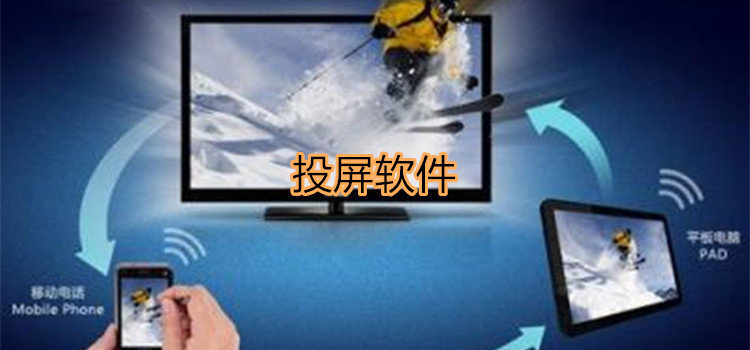
此次小编带来的是一些投屏软件,这个软件为大家带来了许多趣味的视频投屏软件,帮助大家你更好的进行观看,并且这些个软件有不少都是和各大影视厂合作的哦!感兴趣的朋友,快来下载吧!
 下载
下载
必捷投屏
12.0MB /
小编简评:必捷投屏是一款功能强大的投屏软件,能实现手机与大屏设备的连接,将手机屏幕投射到电视上,无论是播放视频还是游玩都十分便捷,让用户尽享大屏带来的震撼体验。软件投屏画面高清,支持创建影视列表并进行视频管理,
 下载
下载
多屏投屏大师 1.1
53.0MB /
小编简评:多屏投屏大师软件为用户们打造了一款功能非常强大的一款投屏工具,这款投屏工具上的功能非常好用,支持多种的设备使用投屏。多屏投屏大师软件使用方法简单,连接稳定安全,能够让用户体验到大屏看剧的乐趣,非常好用。有需要的小伙伴快来试试吧!
 下载
下载
乐播投屏tv版 1.0.4
41.4MB /
小编简评:乐播投屏tv版下载之后怎么安装到电视上呢?app里都是有详细的安装教程的。不知道怎么连接电视的朋友也可以找客服询问。有了这个软件,我们就能把手机屏幕投到电视上,不管是看电影还是打游戏,都是非常爽的!
 下载
下载
EZCast v2.10
71.0MB /
小编简评:EZCast是一款手机影视多媒体软件,提供一些里的软件分享,并且这个软件有着不一样的体验,可以更好地让你进行视频观看,并且可以进行投屏,在电视上,荧幕上进行投屏哦!感兴趣的朋友,快来下载体验吧!
 下载
下载
投屏家 2.2.1
19.3MB /
小编简评:投屏家是一款手机趣味的电视投屏软件,非常的实用,可以将多种内容投屏到电视上,而且这里也有自带的一些资源内容,高清流畅,并且无需插线轻松快捷,非常的方便呢!感兴趣的朋友,快来下载体验吧!
 下载
下载
幕享 v1.0.1
24.1MB /
小编简评:幕享app是一款非常好用的手机投屏应用软平台,在幕享这款手机投屏应用软件平台里你可以使用这款软件将自己想要投屏的内容,投屏到你需要的地方,同时在这款软件里投屏非常的稳定,而且画音同步不延迟哦!你还在等待什么?大家赶快来点击下载吧!

 输入手机型号自动生成灵敏度
系统工具
查看
输入手机型号自动生成灵敏度
系统工具
查看
 青虹应用
系统工具
查看
青虹应用
系统工具
查看
 GFX工具箱
系统工具
查看
GFX工具箱
系统工具
查看
 配客助手
系统工具
查看
配客助手
系统工具
查看
 迷你世界开挂神器
系统工具
查看
迷你世界开挂神器
系统工具
查看
 鬼鬼刷迷你币器
系统工具
查看
鬼鬼刷迷你币器
系统工具
查看
 成亻分享软件库
系统工具
查看
成亻分享软件库
系统工具
查看
 蓝奏云
系统工具
查看
蓝奏云
系统工具
查看
 ZArchiver手机版
系统工具
查看
ZArchiver手机版
系统工具
查看
 暗部软件库(蓝奏云)
系统工具
查看
暗部软件库(蓝奏云)
系统工具
查看
 黑神话悟空修改器
查看
黑神话悟空修改器
查看
 小霸王模拟器手机版
查看
小霸王模拟器手机版
查看
 茄子快传官方版
查看
茄子快传官方版
查看
 btdad手机版
查看
btdad手机版
查看
 应用隐藏大师
查看
应用隐藏大师
查看
 小熊计算器
查看
小熊计算器
查看
 快牙
查看
快牙
查看
 图图记账官网版
查看
图图记账官网版
查看
 万能换机克隆
查看
万能换机克隆
查看
 无忧工具箱官网版
查看
无忧工具箱官网版
查看
 oppo游戏中心合集
 nga论坛
nga论坛
 画质怪兽120帧
 茄子快传
茄子快传
 游咔
游咔