

handshaker安卓最新版,HandShaker是一款既强大又实用的远程控制软件,同时也是连接手机与电脑的文件传输和管理工具。它支持管理手机外置SD卡内的文件,不过需要搭配电脑端使用,无需数据线就能实现远程无线连接、传输文件等功能,助力用户更高效地管理手机设备。用户借助它,不仅能在电脑上直接接收手机通知、自定义白名单应用列表,还能在不错过重要通知提醒的前提下,避免被过多应用通知打扰。
跨平台远程控制功能支持手机与电脑的远程连接,可实现多台设备间的协同操作。
操作便捷易用:界面简洁直观,一键即可连接,上手轻松,适合各类用户快速上手使用。
高效的文件传输功能:支持双向文件管理与传输,无需借助其他传输工具即可提升办公效率。
低延迟高清画面:借助优化的传输协议,画面清晰流畅,远程操作的流畅度与本地操作不相上下。
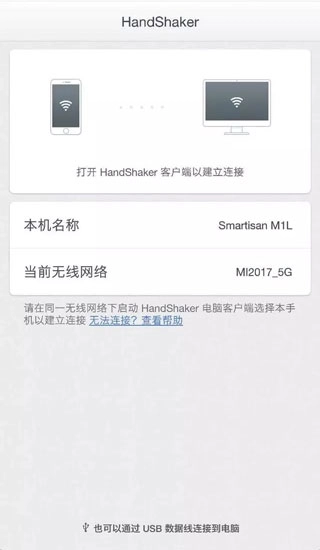
1、连接Wifi,在手机安装后打开HandShaker。 
2、在同一网络下自动搜索,点连接。 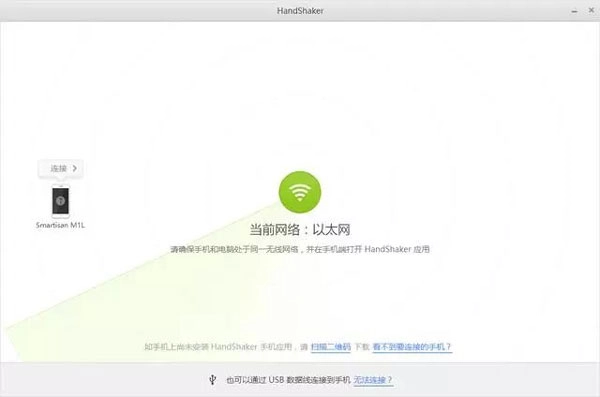
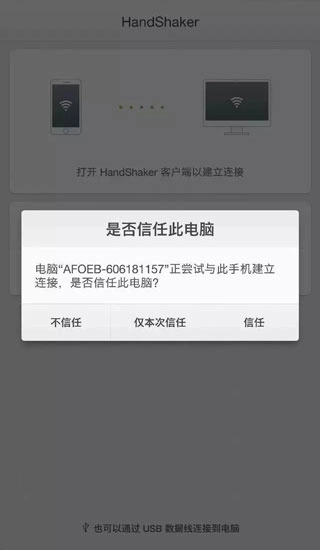
在手机端选择信任此电脑。

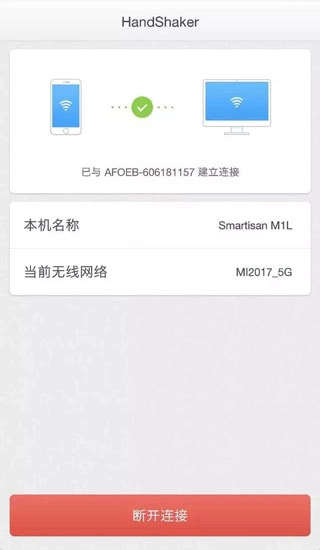
4、如图所示,显示连接成功。 
5、直接使用鼠标将需要传输的文件拖拽到电脑即可管理手机内容,传输速度达到5M/s~20M/s,这个需要根据当前宽带的传输速度来决定。 
6、可直接在电脑端播放手机内的音乐。 
7、还能够随意管理删除手机内的文件。 
远程桌面控制功能:可对远程设备的桌面进行实时操控,便于开展远程协助、设备维护以及远程办公等操作。
安全连接机制:借助加密通信技术保障远程连接过程中的数据安全与隐私保护。
多设备同步管理:支持添加多台设备,便于用户在不同场景中切换控制对象。
持续进行后台优化:自动对网络环境与连接状态加以优化,保障长期使用时的稳定性。
免费基础功能:核心远程控制功能全部免费,可满足日常办公与技术支持的使用需求。
轻量操作:系统资源占用低,安装包体积小巧,不会对设备的正常运行造成影响。
兼容性佳:能够适配Windows、Android等主流操作系统,适用场景十分广泛。
智能唤醒与连接功能:可实现远程设备唤醒及自动建立连接,增强使用的灵活性。
驱动未成功安装时的解决办法?
①首先请检查设备管理器(通过“控制面板”进入“设备管理器”)中的驱动是否正常,正常状态如图所示:存在Android Phone项,且没有异常提示。
②要是看到Android Phone这一项,不过旁边带有感叹号提示的话,建议把Android Phone的驱动卸载掉,之后重新连接一次设备。
③如果没有 Android Phone 项,请先检查“通用串行总线控制器对应的集线器是否勾选了节电模式。如果已勾选,请取消勾选后重试;如果未勾选,则尝试切换到电脑管理员权限后重试。
已经安装了应用,不过手机端没有弹出“允许 USB 调试”的提示窗口,这该怎么办呢?
①在“开发者选项”里找到并点击“撤销 USB 调试授权”这一选项。
②关闭“USB 调试”后再打开一次。
③再次连接至电脑,查看是否弹出“允许 USB 调试”的提示窗口。
为什么在HandShaker的无线搜索界面找不到想要连接的手机呢?
在进行连接操作之前,请确认手机与电脑均已接入同一个可正常使用的无线网络。部分无线网络可能需要完成二次认证流程后,才能实现稳定连接和使用。
请在手机端启动新版HandShaker应用,然后等待Mac端的HandShaker搜索到该手机。
要是找不到手机的话,可以试试把手机端和电脑端的HandShaker应用都重启一下。
需要说明的是,部分路由器(例如思科品牌的路由器)默认状态下「组播模式」是关闭的,这种情况下可能无法在当前网络环境中搜索到设备,建议您联系网络管理员寻求协助。
为什么在无线连接建立后不久就断开连接了?
当处于复杂的无线网络环境时(例如部分公司网络、公共网络),连接可能会因干扰而中断。若遇到此类情况,建议尝试切换无线网络环境,或采用更稳定的USB连接方式。
连接中断或许是因为手机端的HandShaker受到了系统限制。HandShaker手机端服务是手机和电脑能够正常连接并顺利传输数据的基础,建议您尝试把HandShaker应用权限里的“后台运行”等权限开启允许状态,不同厂商的手机机型情况如下:
华为手机用户可通过“设置”进入“权限管理”,找到“HandShaker”应用,随后在“设置单项权限”里开启“信任此应用”功能。
小米手机用户请按以下步骤操作:首先进入“设置”,找到“授权管理”,再进入“自启动管理”,在列表中找到“HandShaker”并开启其自启动权限;接着再次打开“设置”,进入“电量和性能”,选择“神隐模式”,然后点击“应用配置”,找到“HandShaker”后将其权限设置为“无限制”。
魅族手机用户可按以下步骤操作:打开“手机管家”,进入“自启动管理”页面,找到“HandShaker”应用,勾选“允许后台启动”选项即可完成设置。
三星手机配备了“智能管理器”功能,若要让HandShaker正常运行,需进入“智能管理器”,依次点击“内存”“自动运行应用程序”,并开启HandShaker对应的开关(需注意,若该应用7天未被使用,此开关会被系统自动关闭)。
乐视手机需进入“设置”-“隐私授权”-“您已允许 X 款应用自动启动”页面,把HandShaker应用添加至自动启动列表里。
v1.2.0版本
修复Bug。
展开 +
收起 -
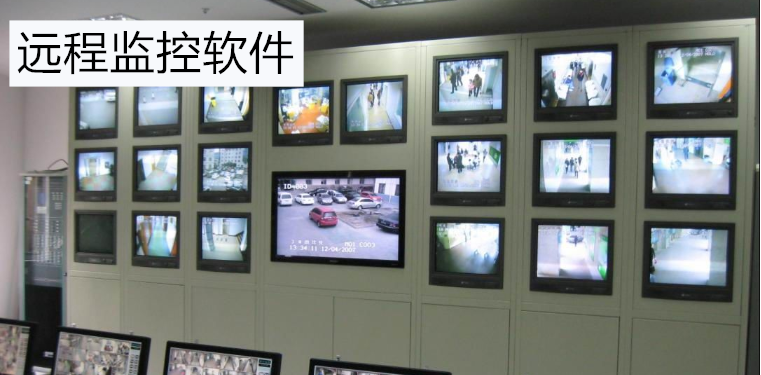
远程监控软件,这些软件可以帮助用户监控家居安全,保证用户不在家的时候也可以监控到家里的情况,为财产安全提供了一份保障,需要的用户赶快 下载吧!
 下载
下载
Lockly 1.2.1_appchina
9.9MB / 小编简评:Locklyapp是一款非常便捷的智能家居应用。它摒弃了人们最常用的手动开锁的方式,开发出现代化高科技的智能开锁功能。有了这款应用,你不仅可以在手机上控制门锁开关,还可以远程监控门锁信息。还在等什么,赶快下载并开启轻松高效智能生活吧!
 下载
下载
智多表 v1.0.3
25.9MB / 小编简评:智多表,是一款非常方便简洁的智能电表app。用户可以根据这个软件实时的监控自己的电量情况,快速的了解每一天的用电数量,并且做好记录,用户可以随时查看,快速的设置监控对象的参数,及时的查看数据,智能的计算不同的用电,精确的进行统计。
 下载
下载
企树 1.3.45
25.9MB /
小编简评:企树app是一款非常好用智能化管理的手机应用软件平台,在企树这款手机应用软件平台上你可以比较方便的来管理自己的安全操作,同时在企树里还为你准备了比较丰富的智能化管理服务项目,而且使用起来比较的方便,你还在等待什么赶快来下载吧!

此次小编带来的是一些非常好用的文件传输软件app,帮助大家快速传输文件,手机面对面传输,非常的快速,非常的简便,还能进行云储存,效果非常的好。感兴趣的朋友,快来下载吧!
 下载
下载
vnc viewer手机中文版
11.0MB /
小编简评:vnc viewer手机中文版是一款强大实用的远程控制工具,致力于提供便捷、安全、快速的远程桌面连接服务。它能在手机端完美呈现电脑桌面,实现手机与电脑的无缝衔接,让用户无论何时何地都能轻松操控电脑,大
 下载
下载
快兔网盘 v1.1.15
52.0MB /
小编简评:快兔网盘安装指南:快兔网盘是一款专业实用的网盘工具,具备超大存储空间,支持照片、视频、文档、音乐等各类文件的便捷上传与存储,有效释放设备本地空间。同时,它拥有高速的上传速度,即便是大型文件也能快速传输
 下载
下载
EasyConnect手机版 v7.6.9.2103
28.9MB /
小编简评:EasyConnect手机版是一款性能强劲的网络连接共享工具,它可以助力你在办公场所之外使用企业内部网络的全部系统与应用,使你的系统接入更为安全,使用体验更佳! EasyConnect手机版兼容多种格
 下载
下载
寸心闪传安卓版 v2.11.4
75.5MB /
小编简评:寸心闪传安卓版能帮你在线传输文件,操作简单且干扰。还在因换手机而烦恼吗?这款软件可助你交换和传输文件、图片、视频、音乐等,还能避免文件遗失,有需要的用户直接使用即可。 寸心闪传安卓版怎么改名字
 下载
下载
猫头鹰文件 V13.1.1
92.9MB /
小编简评:猫头鹰文件管理器是一款在移动与桌面平台均具备强大功能的文件管理工具。它能够直接访问您存放在电脑和网盘里的文件,您可在安卓设备上直接浏览并管理这些文件,无需将其下载至设备,因此不会占用安卓设备宝贵的存储
 下载
下载
handshaker安卓最新版 V1.2.0
5.5MB /
小编简评:handshaker安卓最新版,HandShaker是一款既强大又实用的远程控制软件,同时也是连接手机与电脑的文件传输和管理工具。它支持管理手机外置SD卡内的文件,不过需要搭配电脑端使用,无需数据线就

疫情期间被困在家中的朋友不用担心复工问题,这些软件都可以为你们解决!每个平台都可以让我们远程办公,并提高我们的办公效率,非常实用,欢迎有需要的朋友下载。
 下载
下载
励销云 v2.0.2
11.5MB /
小编简评:励销云app是一款实用性很强的办公软件。我们可以在软件的协助下进行更高效率的办公。软件的功能是非常全面的,可以记录我们的销售内容和日程安排,还提供各种数据报表,让我们工作更加的省事便捷,推荐大家下载!
 下载
下载
律之云 1.3.0
15.9MB /
小编简评:律之云app是一款非常好用的手机效率办公应用软件平台,在律之云这款手机手机办公应用软件平台里主要是为律师而准备的软件呢,能够记录多条内容的输出,也可以批量管理业务,有兴趣的朋友不要错过了。大家赶快来点击下载吧!
 下载
下载
勤鸽管家 1.2.9
4.8MB /
小编简评:勤鸽管家app是一款非常实用的办公软件。这个软件可以很好的提高我们的工作效率,有很多的工作小技巧可以让我们在最短的时间做最多最好的事。这款软件可以为公司节约不少成本,欢迎各位前来下载!
 输入手机型号自动生成灵敏度
系统工具
查看
输入手机型号自动生成灵敏度
系统工具
查看
 青虹应用
系统工具
查看
青虹应用
系统工具
查看
 GFX工具箱
系统工具
查看
GFX工具箱
系统工具
查看
 配客助手
系统工具
查看
配客助手
系统工具
查看
 迷你世界开挂神器
系统工具
查看
迷你世界开挂神器
系统工具
查看
 鬼鬼刷迷你币器
系统工具
查看
鬼鬼刷迷你币器
系统工具
查看
 成亻分享软件库
系统工具
查看
成亻分享软件库
系统工具
查看
 蓝奏云
系统工具
查看
蓝奏云
系统工具
查看
 ZArchiver手机版
系统工具
查看
ZArchiver手机版
系统工具
查看
 暗部软件库(蓝奏云)
系统工具
查看
暗部软件库(蓝奏云)
系统工具
查看
 黑神话悟空修改器
查看
黑神话悟空修改器
查看
 小霸王模拟器手机版
查看
小霸王模拟器手机版
查看
 茄子快传官方版
查看
茄子快传官方版
查看
 btdad手机版
查看
btdad手机版
查看
 应用隐藏大师
查看
应用隐藏大师
查看
 小熊计算器
查看
小熊计算器
查看
 快牙
查看
快牙
查看
 图图记账官网版
查看
图图记账官网版
查看
 万能换机克隆
查看
万能换机克隆
查看
 无忧工具箱官网版
查看
无忧工具箱官网版
查看
 oppo游戏中心合集
 nga论坛
nga论坛
 画质怪兽120帧
 茄子快传
茄子快传
 游咔
游咔